
3.4 PDF- تحويل سيرتك الذاتية و رسالة التقديم الى
ارسال سيرتك الذاتية (CV) و رسالة التقديم (Cover letter) الخاصة بك بشكل PDF (.pdf) الى صاحب العمل
يجب ان تتأكد انك سترسل نسخة PDF (.pdf) فقط من سيرتك الذاتية (CV) و رسالة التقديم (Cover letter) الخاصة بك لصاحب العمل
كقاعدة عامة، يجب عليك دائما ارسال ملف PDF (.pdf) من سيرتك الذاتية و رسالة التقديم و ليسنسخة مايكروسوفت وورد Microsoft Word أو مستندات جوجل Google doc (الى اذا طلب منك غير ذلك).
هذا الجزء سيشرح كيفية تحول سيرتك الذاتية و رسالة التقديم الخاصة بك من ملفات .docx او .doc الى ملف PDF (.pdf) لتستطيع استخدامهم في طلباتك للعمل.
يكون شكله ملف الPDF كما يلي:
 ايقونة ملف الPDF- 1
 ايقونة ملف الPDF- 2
عند استخدام مستندات جوجل (Google Doc)
على جهاز كمبيوتر\لابتوب:
خطوات حفظ نموذج مستندات جوجل Google docs كملف PDF (.pdf) باستخدام جهاز كمبيوتر/لابتوب هي:
الخطوة 1: اذهب إلى خيار "ملف " في شريط الأدوات (باللون الأزرق أدناه).
الخطوة 2: اذهب إلى خيار 'تنزيل' في مستندات جوجل Google Docs من القائمة اليمنى (باللون الأصفر أدناه).
الخطوة 3: غير نوع الملف من docx. على مستندات جوجل Google Doc إلى PDF (باللون البرتقالي أدناه).
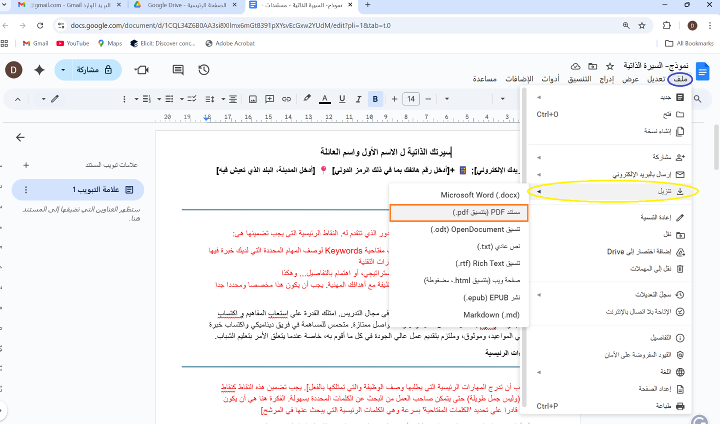 خطوات 1 و 2 و3 على جهاز كمبيوتر او للابتوب
على هاتف خليوي\موبايل:
خطوات حفظ نموذج مستندات جوجل Google docs كملف PDF (.pdf) باستخدام الهاتف الخليوي\الموبايل هي :
الخطوة 1: اذهب إلى القائمة في الاعلى على االيسار (باللون الأزرق أدناه).
الخطوة 2: اختار "المشاركة و التصدير" (باللون الأزرق أدناه).
الخطوة 3: اختار 'حفظ باسم' في مستندات جوجل Google Docs من القائمة (باللون الأزرق أدناه).
الخطوة 4: اختار "مستند PDF (بتنسيق .pdf) (باللون البرتقالي أدناه) اضغط على "حسنا" (باللون الأخضر أدناه).
الخطوة 5: تحقق من صحة اسم الملف وموقعه ثم اضغط على "تحميل" (باللون الأزرق أدناه).
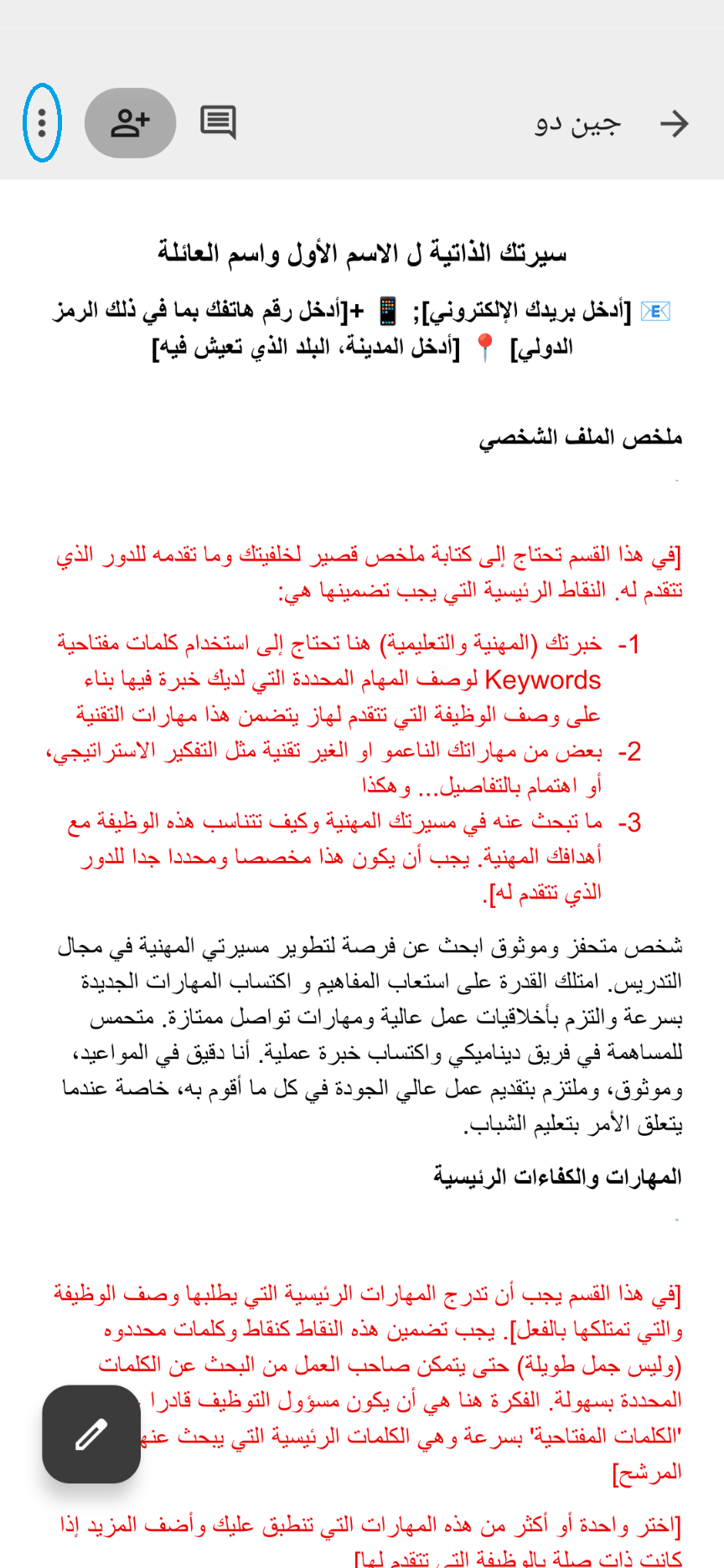 الخطوة 1- على الموبايل
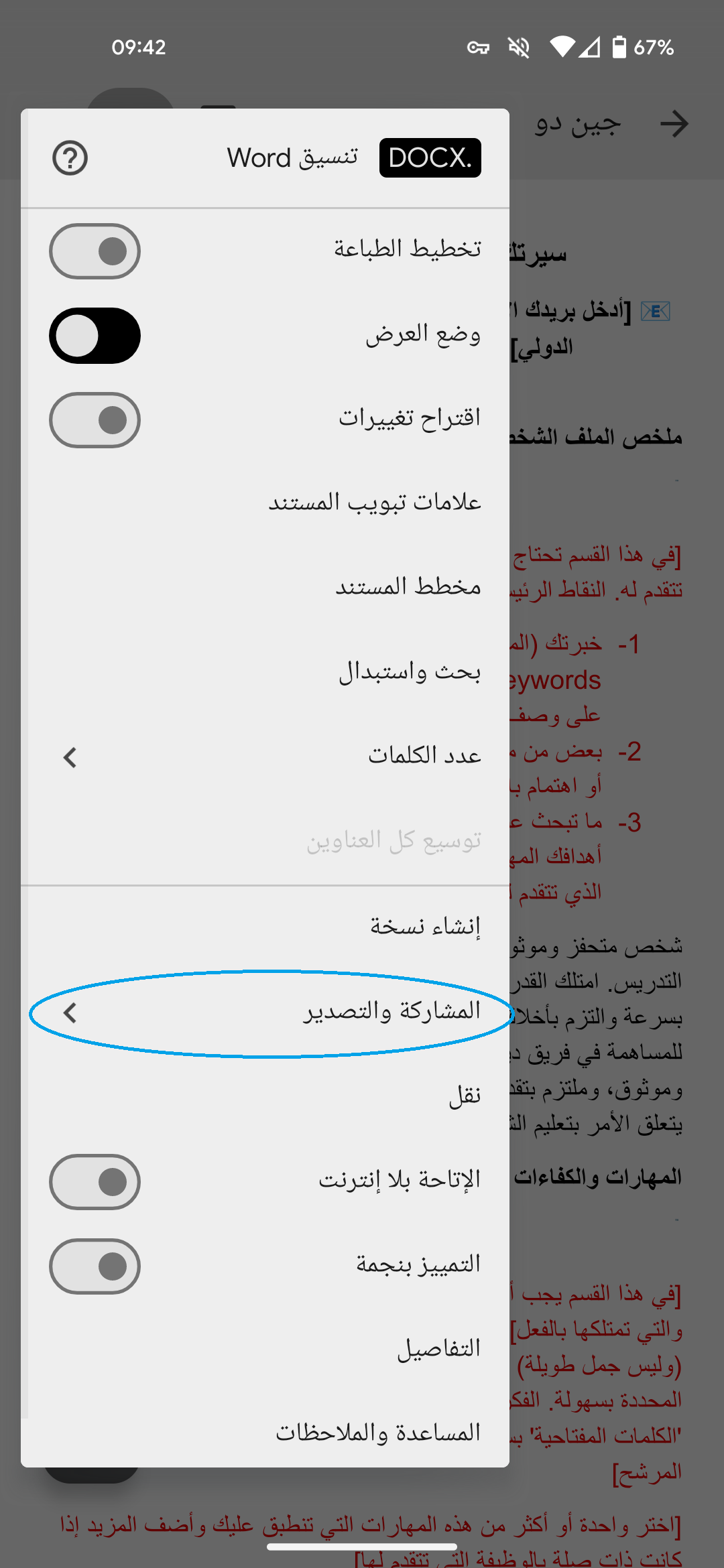 الخطوة 2- على الموبايل
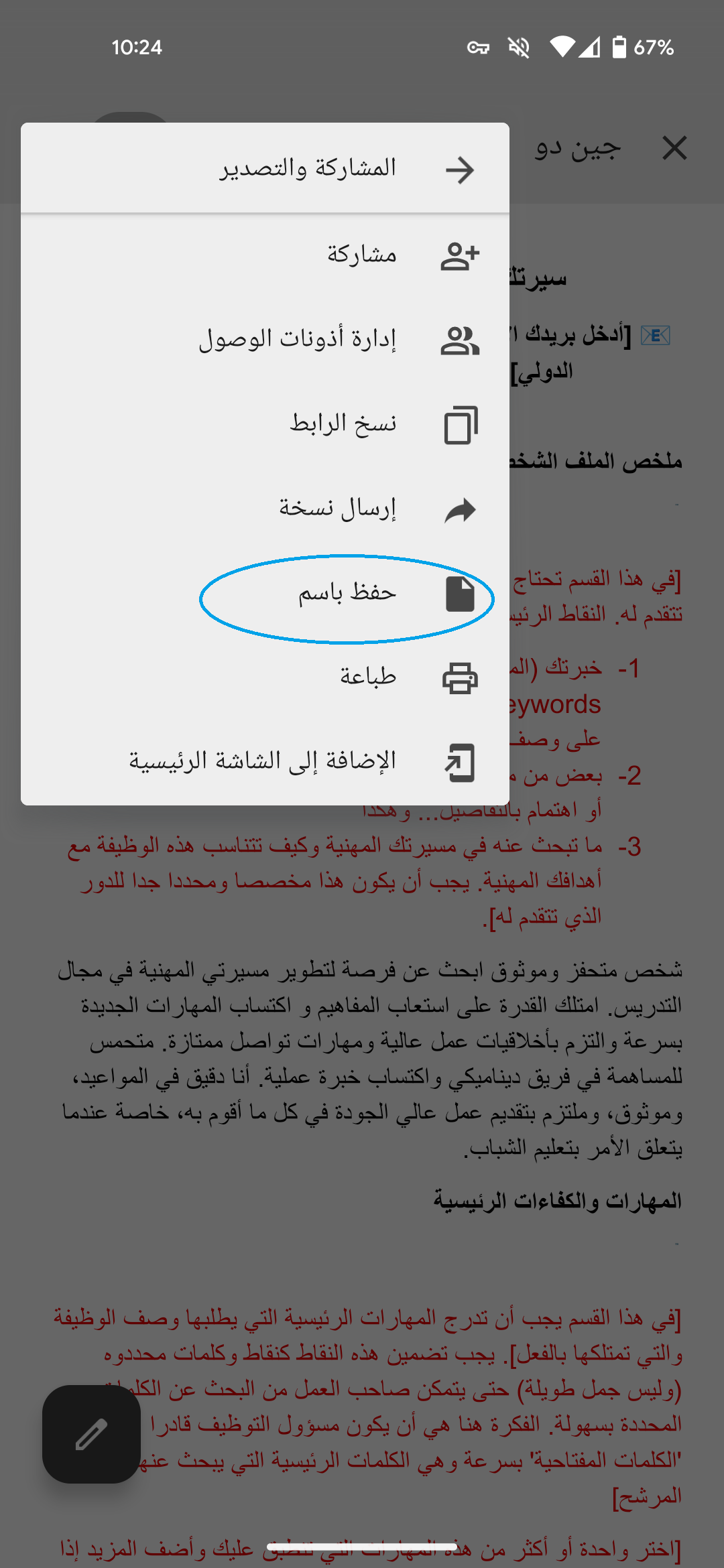 الخطوة 3- على الموبايل
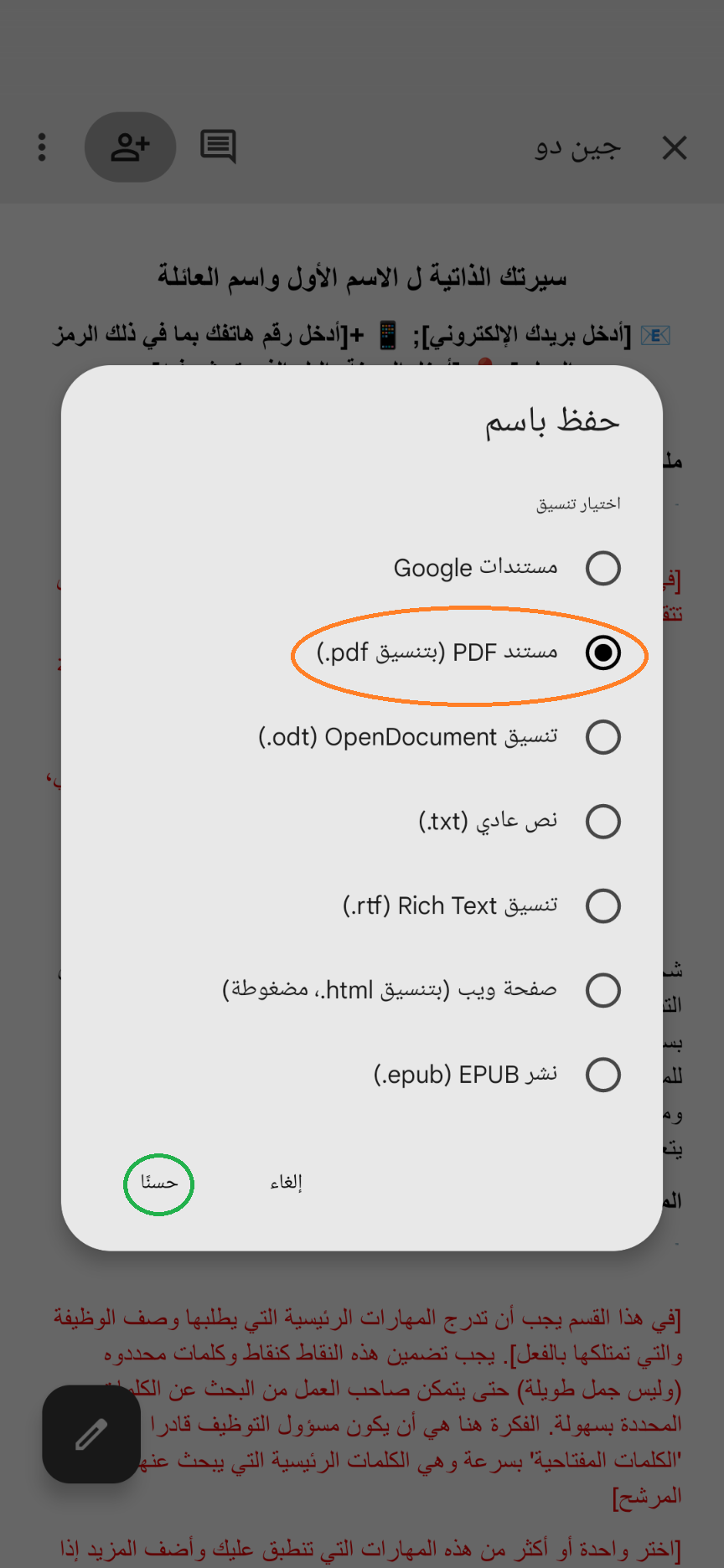 الخطوة 4- على الموبايل
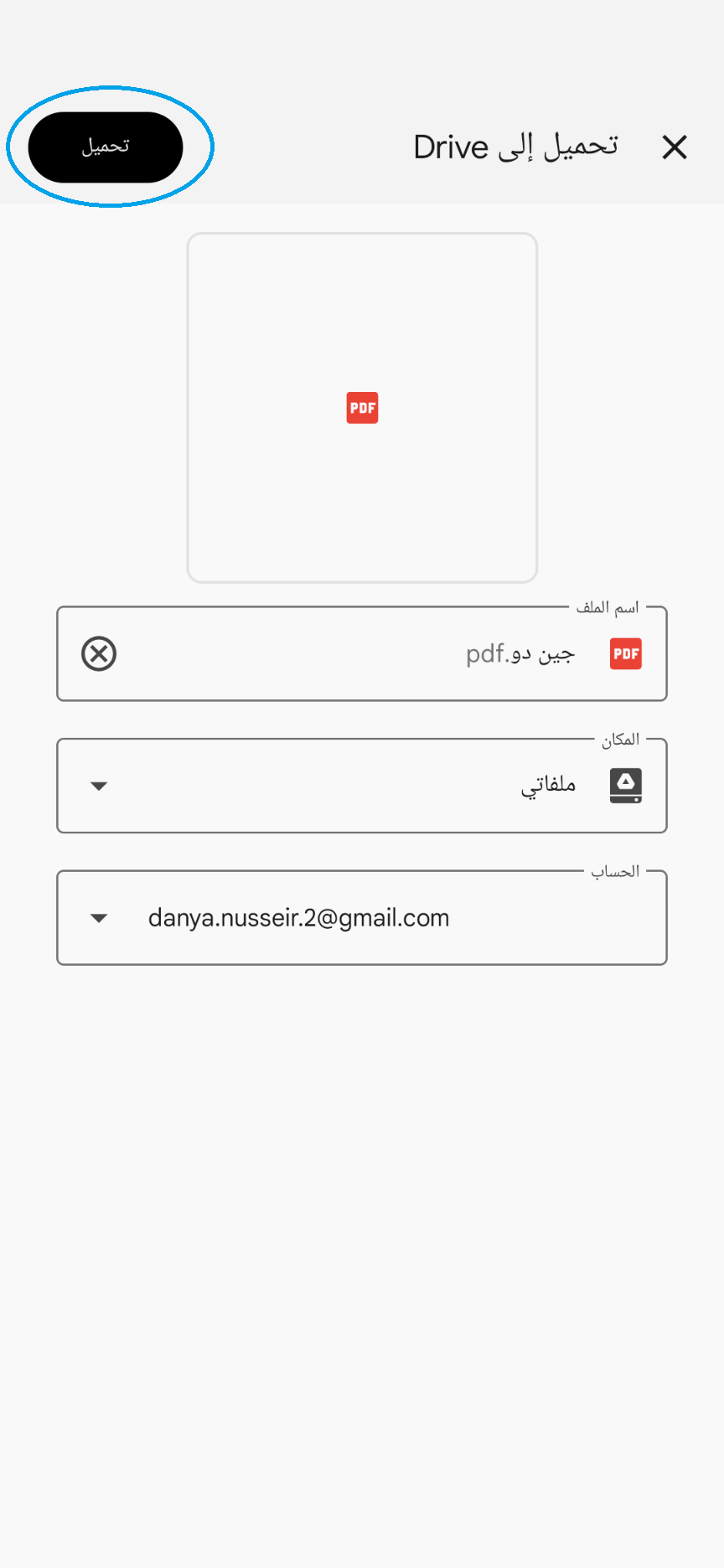 الخطوة 5- على الموبايل
عند استخدام ميكروسوفت وورد MS Word
على جهاز كمبيوتر\لابتوب
خطوات حفظ نموذج ميكروسفت وورد MS Word كملف PDF (.pdf) باستخدام جهاز كمبيوتر\لابتوب هي :
الخطوة 1: اذهب إلى خيار "ملف" في شريط الأدوات (باللون الأزرق أدناه).
الخطوة 2: اذهب إلى خيار 'حفظ باسم' في ميكروسف وورد MS Word من القائمة اليمنى (باللون الأصفر أدناه).
الخطوة 3: غير نوع الملف من Word document.doc على مايكروسوفت وورد Microsoft Word إلى PDF (باللون البرتقالي أدناه).
الخطوة 4: اضغط على "حفظ" (باللون الأخضر أدناه).
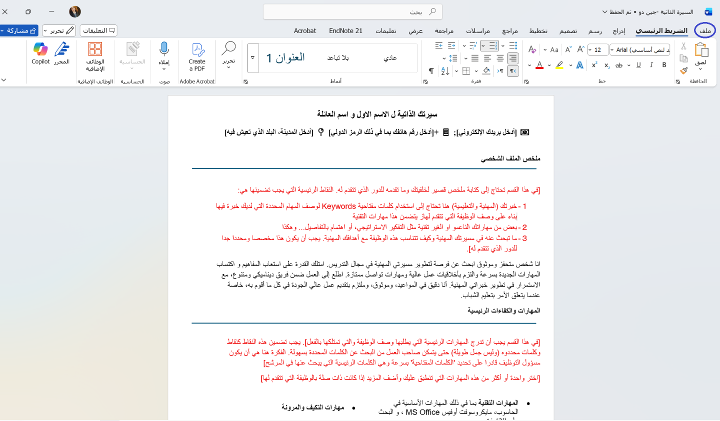 الخطوة 1- على كمبيوتر
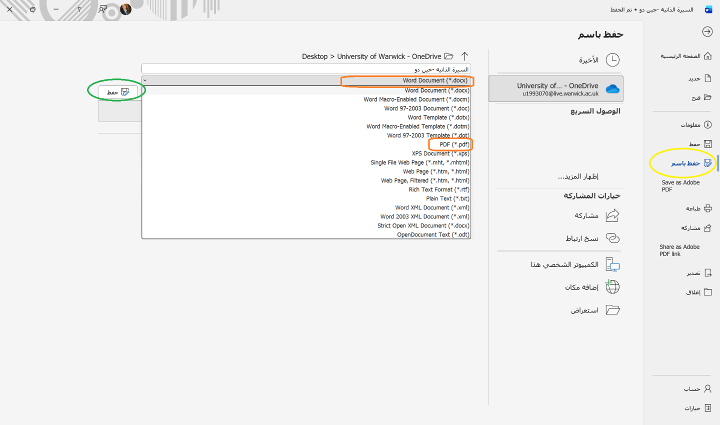 الخطوة 2 و 3 و 4- على كمبيوتر
بمجرد تحميل الملف بنسخة PDF باستخدام الكمبيوتر\اللابتوب، تحتاج إلى الوصول إليه إما عبر المتصفح، عندما يظهر لك نافذة تفيد بتحميل الملف، أو إذا ذهبت إلى ملف "التنزيلات" ‘Downloads’ يجب أن يكون هناك. عندما تصل إلى الملف PDF، تحتاج إلى نسخه أو اختياره ثم سحبه إلى جوجل درايف الخاص بك Google Drive إلى ملفك الذي يحتوي على نسخة Word من سيرتك الذاتية CV.
على هاتف خليوي\موبايل
خطوات حفظ نموذج كيروسفت وورد MS Word كملف PDF (.pdf) باستخدام هاتف خليوي\موبايل هي :
الخطوة 1: اختر خيار القائمة في الزاوية العلوية اليسرى (ادناه باللون الأخضر).
الخطوة 2: اختر خيار "طباعة" (أدناه باللون الأصفر).
الخطوة 3: اضغط على ايقونة PDF (ادناه باللون الاخضر).
الخطوة 4: اختر الملف على جوجل درايف Drive الخاص بك فالعادة في ملفاتي، ثم تحقق من المعلومات (اسم الملف ومكان حفظه) واضغط على حفظ (باللون الأخضر أدناه).
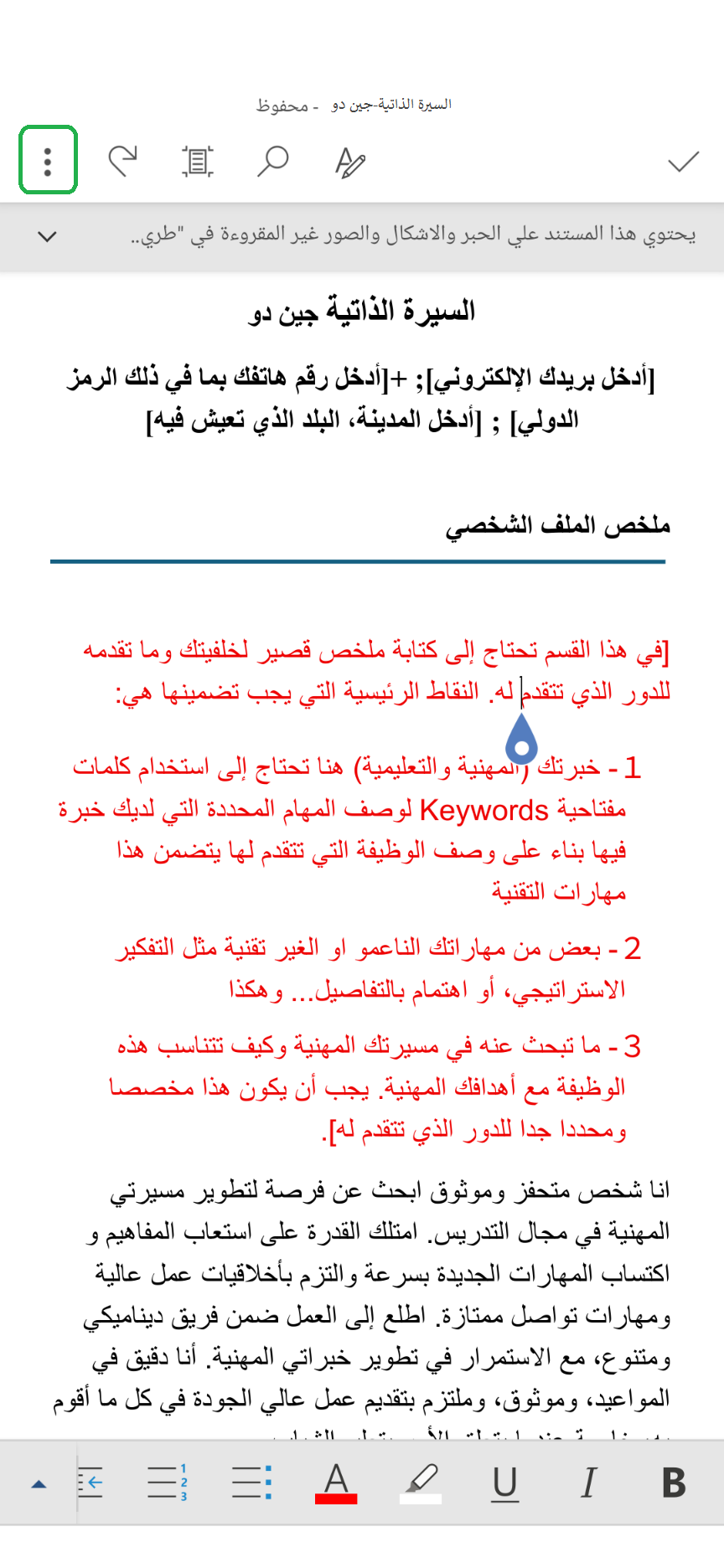 الخطوة 1- على هاتف موبايل
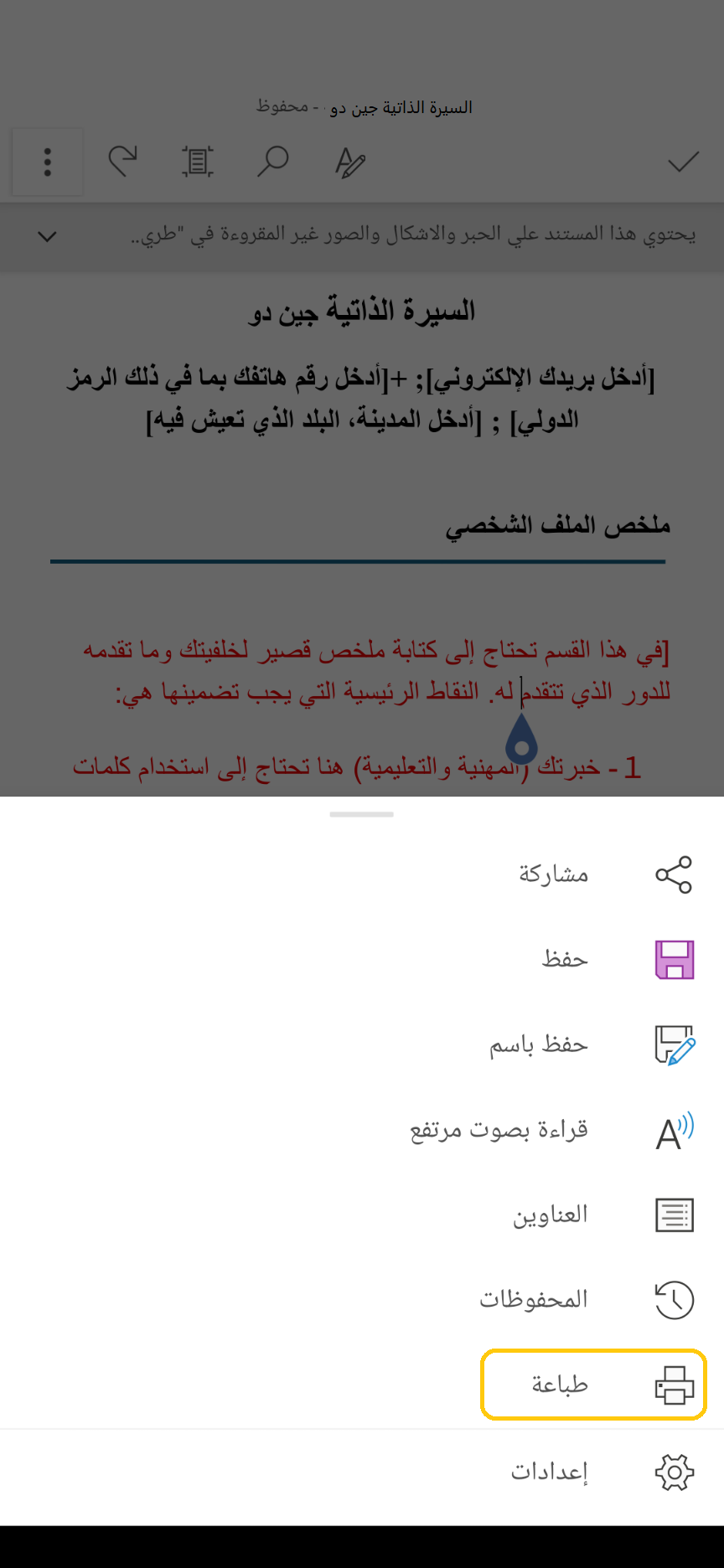 الخطوة 2- على هاتف موبايل
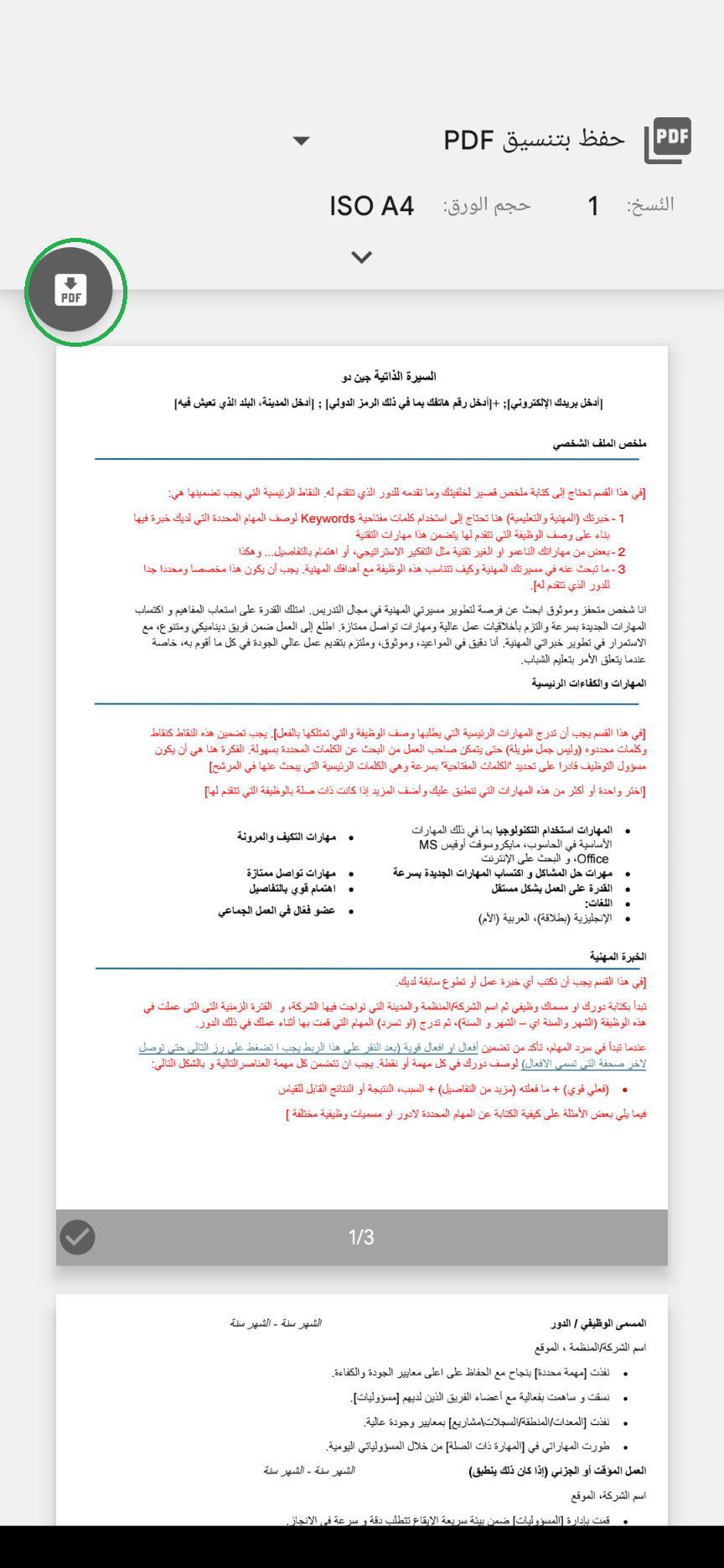 الخطوة 3- على هاتف موبايل
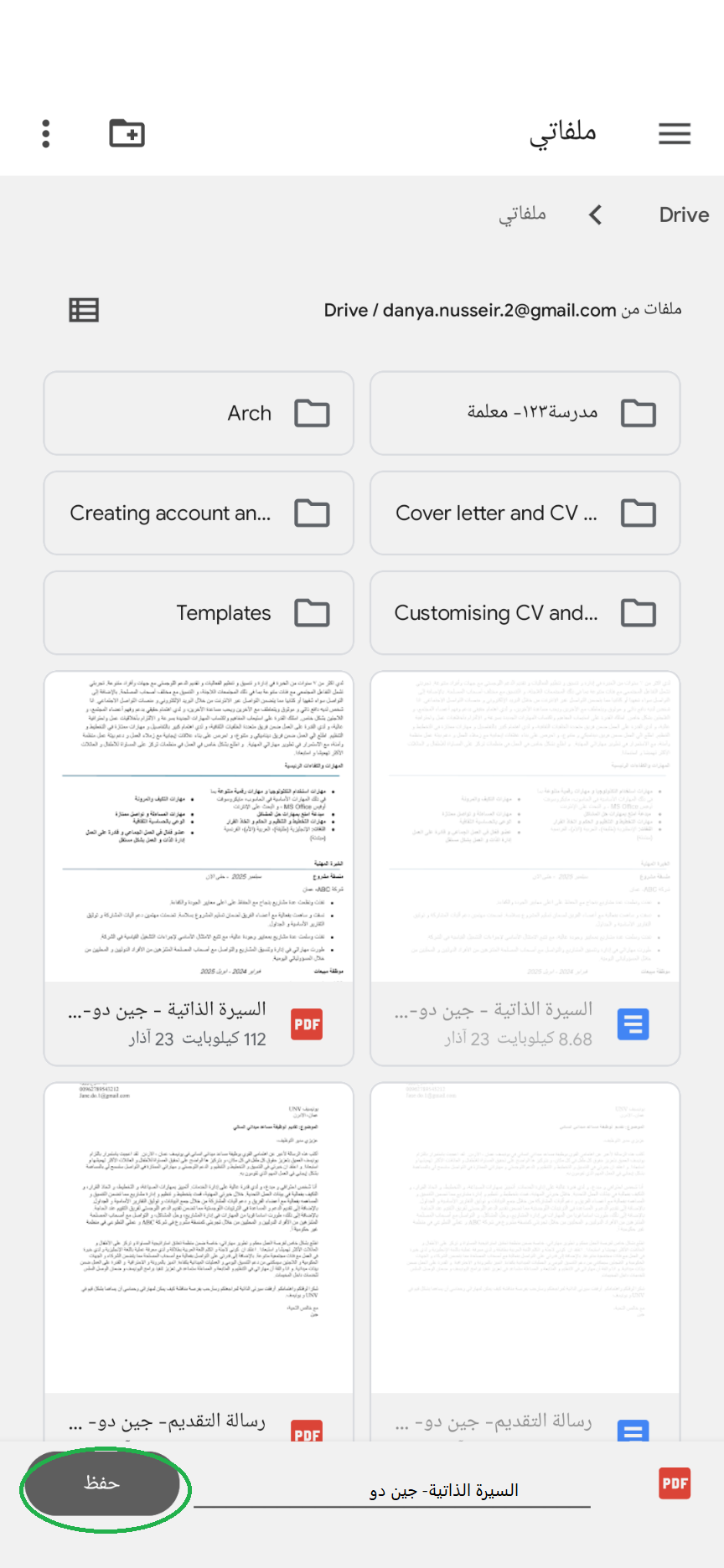 الخطوة 4- على هاتف موبايل