
6.5 (Safe Search)البحث الامن
البحث الآمن Safe Search
طريقة تستطيع فيها الحد من الوصول الى محتوى غير لائق او غير مناسب اثناء تصفح الانترنت
أنا أعلم أن الكثير منكم قلق بشأن تأثير الإنترنت والمحتوى الإلكتروني على أطفالكم. ليس فقط لأطفالك، بل حتى بالنسبة لك، أحيانا تبحث عن شيء معين على الإنترنت ويظهر شيء غيرلائق او غير مناسب بدلا من الشئ الذي تبحث عنه.
يسعدني أن أخبرك أن هناك طريقة يمكنك من خلالها تقليل أو حتى منع الوصول إلى المحتوى غير المناسب او غير اللائق أثناء تصفح الإنترنت.
يتم ذلك من خلال خيار يمكنك تشغيله وإيقافه على جهازك (كمبيوتر/لابتوب أو هاتف الخليوي او الموبايل) يسمى البحث الآمن Safe Search.
إذا قمت بإيقاف البحث الامن، سيظهر كل المحتوى الذي تبحث عنه عبر الإنترنت حتى لو كان فاضح أو غير مناسب او غير لائق.
عندما تفعل البحث الامن Safe Search On لديك خياران:
1- فلترة Filter: هذا الخيار يفلتر الصور و النصوص و الروابط الفاضحة او الغير مناسبة.
2- تمويه Blur: هذا الخيار يسمح لك بتمويه او تقليل وضوح الصور الفاضحة أو غير مناسبة. يتم ذلك عن طريق تمويه الصور مما يجعلها غير واضحة بحيث لا يمكنك رؤيتها، لكن قد يتم عرض النصوص والروابط الفاضحة او غير مناسبة مع هذا الخيار.
فيما يلي دليل خطوة بخطوة حول كيفية تفعيل البحث الآمن Safe Search على جهاز الكمبيوتر أو اللابتوب وهاتفك الخليوي او الموبايل (باستخدام هاتف أندرويد).
الخطوة 1: الوصول إلى حسابك في جوجل (باللون البرتقالي أدناه) من متصفح جوجل على اللابتوب/الكمبيوتر ومن تطبيق جوجل على هاتفك الخليوي او الموبايل.
الخطوة 2: اختر البحث الآمن Safe Search (باللون البرتقالي أدناه).
الخطوة 3: اختر الخيار الآمن الذي ترغب به (باللون البرتقالي أدناه) في هذا المثال تم اختيار خيار التمويه.
الخطوة 4: و ها هو! قلت قمت بتفعييل خيار البحث الامن Safe Search.
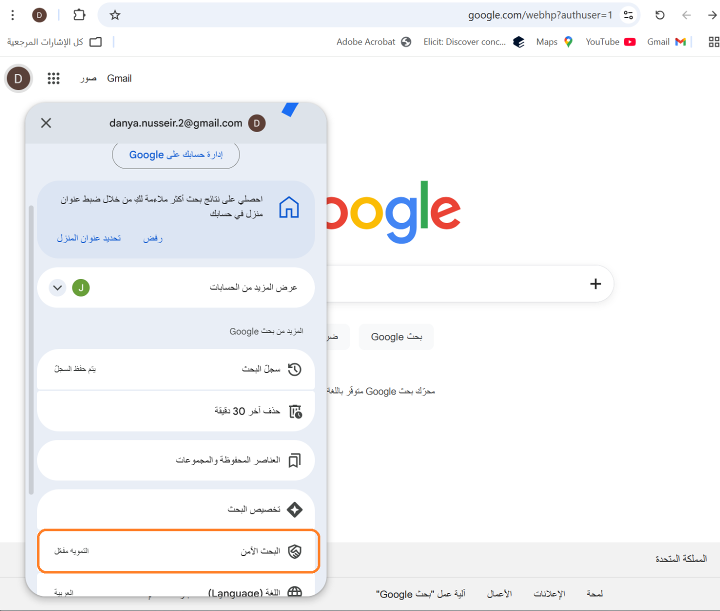 الخطوة 1 و 2- من اختيار البحث الامن عبر المتصفح (كمبيوتر او للابتوب)
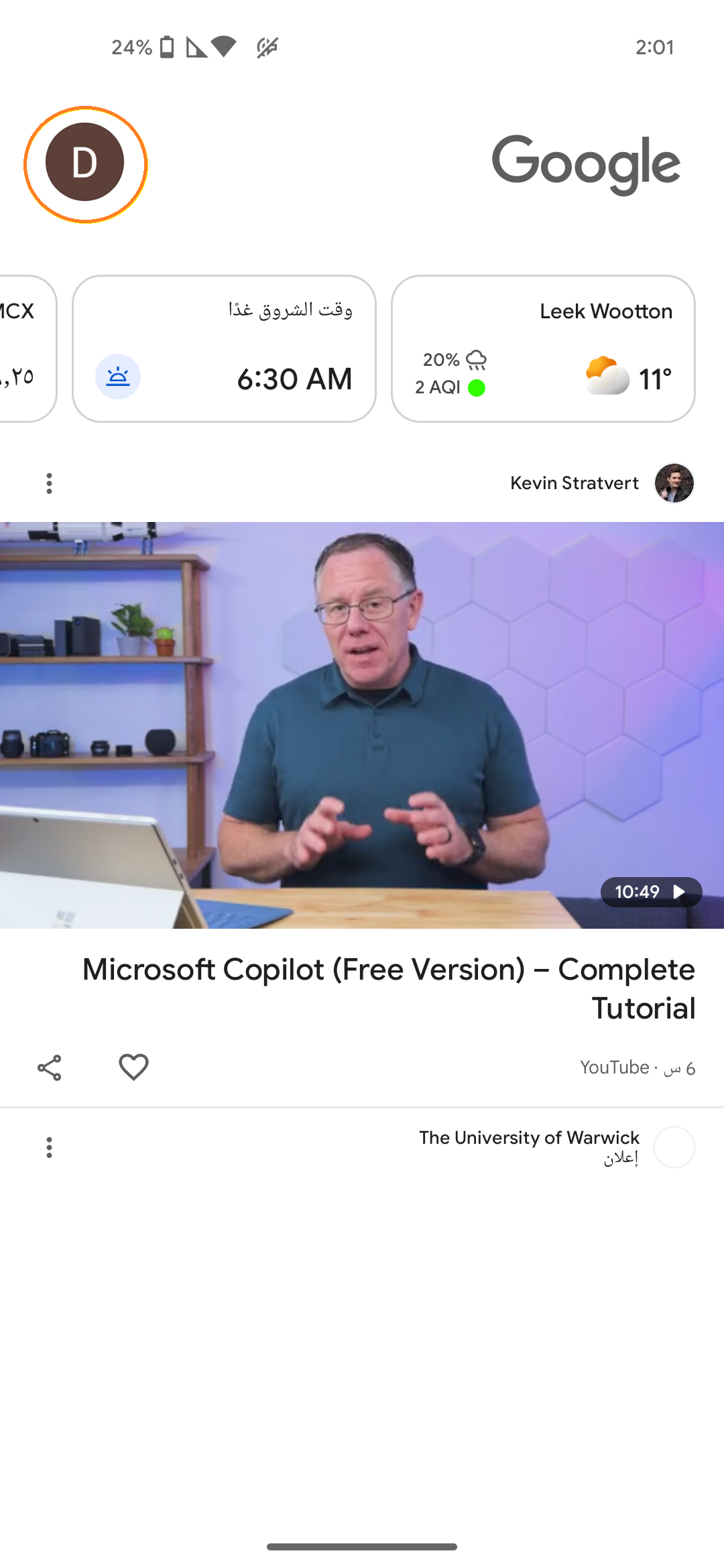 الخطوة 1- موبايل
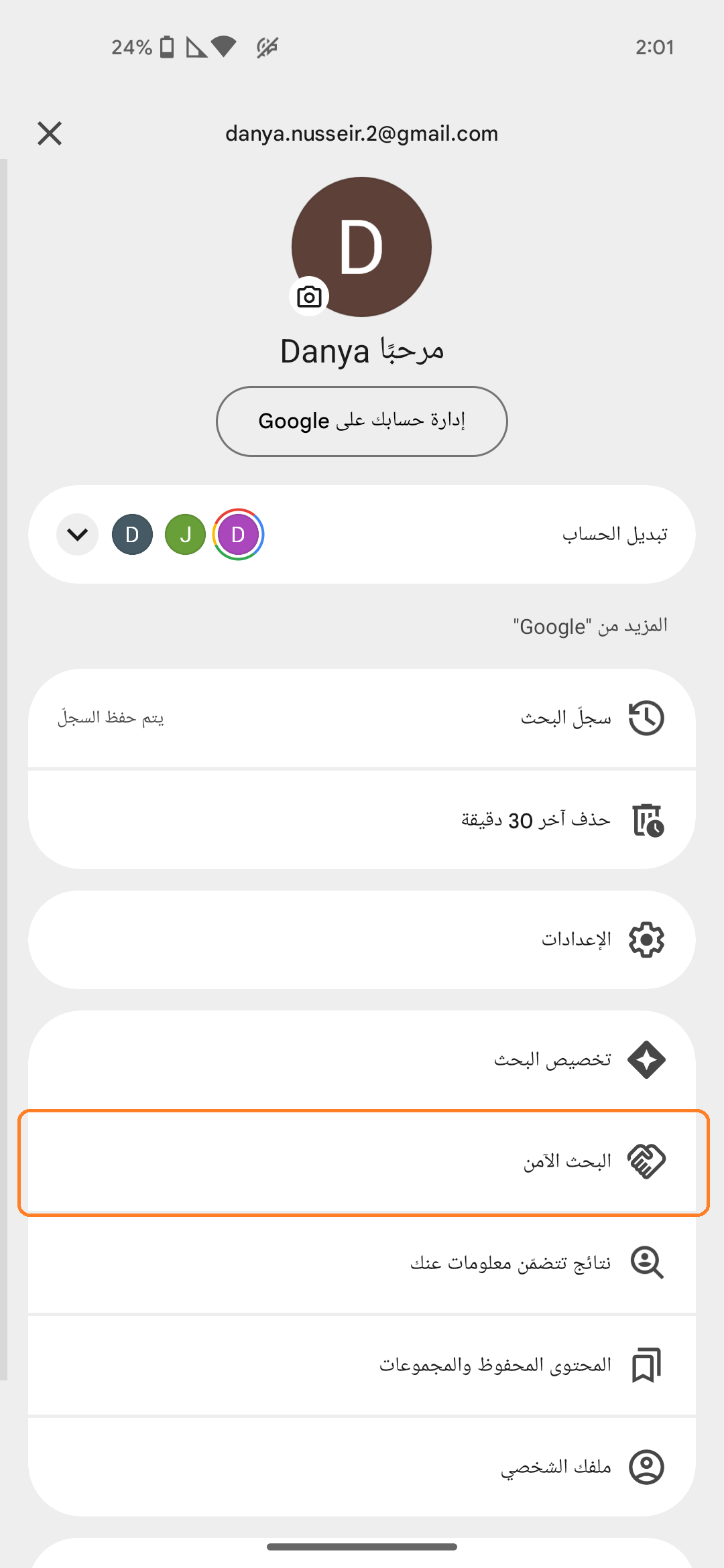 الخطوة 2- موبايل
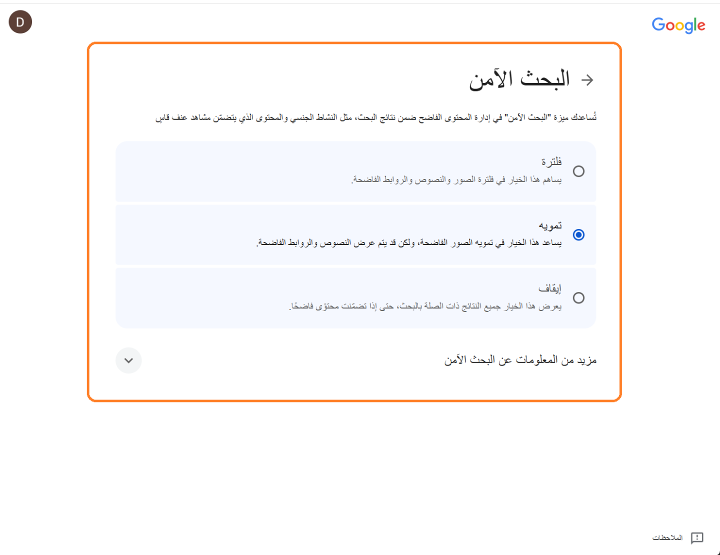 (الخطوة 3- من اختيار البحث الامن عبر المتصفح (كمبيوتر او للابتوب
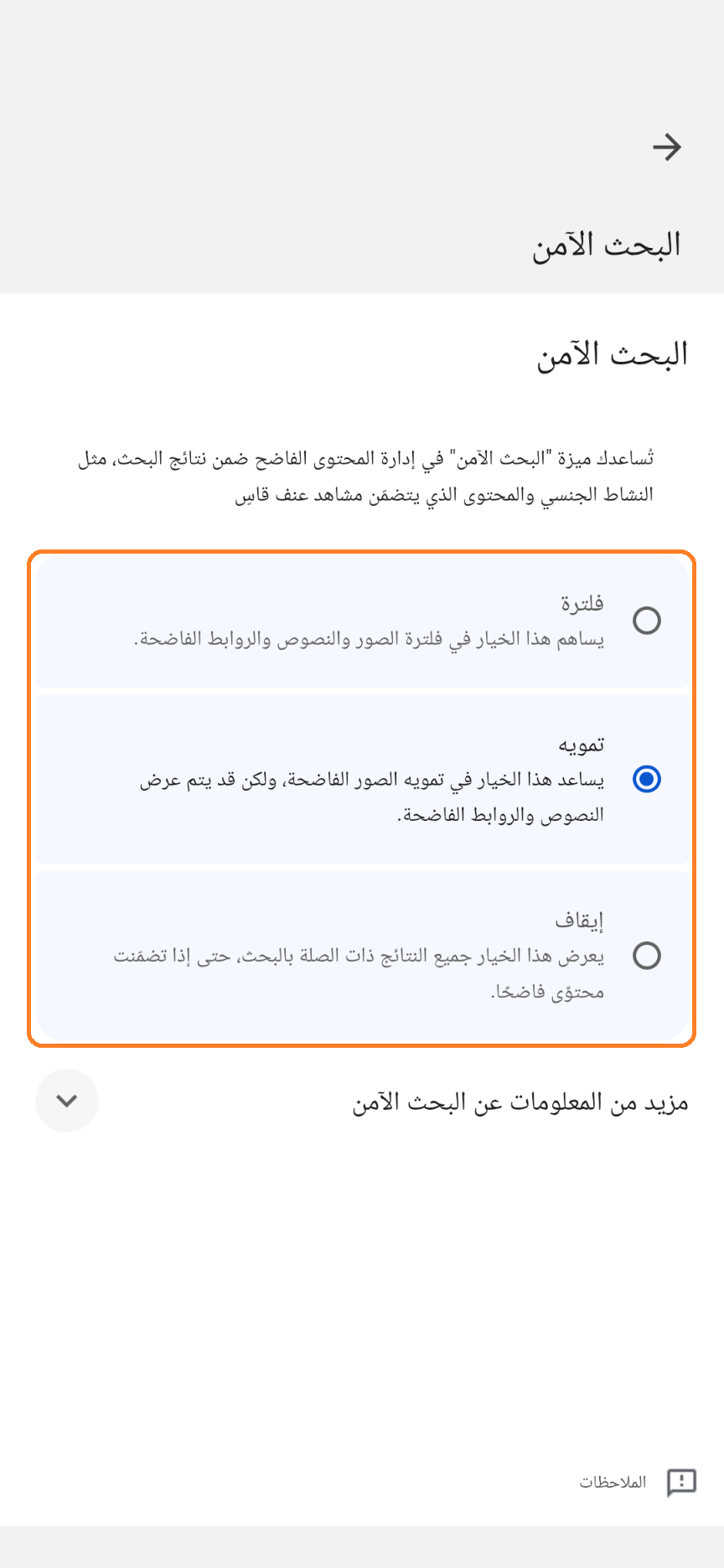 الخطوة 3- موبايل