
4.3.1 لينكدان LinkedIn
لينكدإن LinkedIn
مو هو لينكدان و كيف يعمل؟
"إن موقع LinkedIn هو أكبر شبكة احترافية في العالم عبر الإنترنت. يمكنك استخدام موقع LinkedIn للعثور على الوظيفة المناسبة أو التدريب العملي المناسب، وتكوين علاقات احترافية وتعزيزها وتعلّم المهارات التي تحتاج إليها للنجاح في مسيرتك المهنية." – (LinkedIn, 2022)
يمكن الوصول إلى و الدخول على لينكدإن LinkedIn من خلال الموقع الإلكتروني: www.linkedin.comLink opens in a new window من خلال كمبيوتر او لابتوب او هاتفك الخليوي او الموبايل. و يمكنك ايضا الدخول على لينكدإن LinkedIn من خلال تطبيق الموبايل.
من المهم الملاحظة أنه لاستخدام التطبيق لينكدان على الموبايل ستحتاج إلى إنشاء حساب على لينكدإن LinkedIn الذي سيتم مناقشة كيفية فعل ذلك بالتفصيل في الوحدة التالية (الوحدة 5).
بمجرد دخولك إلى لينكدان، سترى الصفحة التالية إذا دخلت عبر الموقع الالكتروني (ادناه على اليمين) و إذا دخلت عبر التطبيق (ادناه على اليسار). كما ترى، أول شيء يفعله الموقع وتطبيق الموبايل انهما يطلبان منك و الانضمام الى لينكدان و إنشاء حساب وملف شخصي “Join Now” أو تسجيل الدخول إلى حسابك وملفك الشخص “Sign in” .
 صفحة تسجيل الدخول على لينكدان عبر الموقع الالكتروني
 صفحة تسجيل الدخول على لينكدان عبر تطبيق الموبايل
أهمية إنشاء حساب وملف شخصي على لينكدإن LinkedIn
1- يسمح لك بالتواصل والوصول الى فرص العمل وظائف و فرص المهنية تهمك.
2- تمكنك من البقاء على اطلاع بآخر الأخبار والتحديثات من المؤسسات و المنظمات و الشركات التي تهتم بها.
3- تتيح لك فرصة لعرض خبراتك ومهاراتك لأصحاب العمل المحتملين والمستقبليين.
4- تمكنك من بناء علاقات مهنية مع محترفين و مهنيين آخرين في مجالك أو القطاعات أو المؤسسات التي ترغب في العمل بها.
كما ذكر سابقا، سيتم مناقشة تفاصيل كيفية إنشاء حساب وملف شخصي على لينكدإن LinkedIn في الوحدة التالية (الوحدة 5). لكن في هذه الوحدة سنفترض أنك تملك حساب على لينكدإن لشرح ميزات المنصة.
الصفحة الرئيسية لدى لينكدان LinkedIn
بمجرد دخولك إلى حساب لينكدإن LinkedIn الخاص بك، سترى الشاشة أدناه، الشاشة على اليمين من لابتوب/كمبيوتر، والشاشة على اليسار من تطبيق الموبايل.
الاجزاء الرئيسية على الصفحة الرئيسية على لينكدإن LinkedIn Homepage هي:
ملخص الملف الشخصي: ملخص ملفك الشخصي على جهاز كمبيوتر أو لابتوب فقط (باللون البرتقالي أدناه)
شريط البحث: شريط البحث (باللون البنفسجي ادناه).
كتابة منشور خاص: منطقة يمكنك من خلالها كتابة منشورك الخاص في الأعلى على اللابتوب/الكمبيوتر وفي الأسفل على تطبيق الموبايل (كلاهما مشار إليه باللون البني أدناه).
المنشورات/الخلاصة/الموجز: المنشورات المقترحة على لينكدإن بناء على اهتمامك وما قد يكون ذا صلة باهتماماتك (باللون الأخضر أدناه).
شريط القوائم: القائمة في الأعلى على اللابتوب/الكمبيوتر أو في الأسفل في تطبيق الموبايل (كلاهما مشار إليه باللون الأزرق أدناه).
نافذة المراسلة: حيث يمكنك إرسال وعرض رسائل لينكدإن الخاصة بك في أسفل اللابتوب/الكمبيوتر وفي الأعلى على تطبيق الموبايل (كلاهما موضح باللون الأسود أدناه).
وظائف لينكدإن LinkedIn Jobs: لبدء البحث عن وظائف، ستحتاج إلى اختيار و الضغط على أيقونة الوظائف “Jobs” في القائمة في الصفحة الرئيسية على لينكدإن (موضحة باللون الأحمر أدناه).
 الصفحة الرئيسية على لينكدان عبر الموقع الالكتروني
 الصفحة الرئيسية على لينكدان على تطبيق الموبايل
البحث عن وظائف عبر لينكدان LinkedIn
بمجرد دخولك إلى صفحة الوظائف، يمكنك البدء بالبحث عن الوظيفة التي تريدها واتباع الخطوات الخمس الأساسية للبحث عن وظيفة عبر الإنترنت Link opens in a new window التي ذكرناها سابقا.
الصور ادناه ستوضح كيفية البحث عن الوظائف على المنصة عبر الموقع الإلكتروني مما يتضمن عبر الكمبيوتر\اللابتوب (ادناه على اليمين) أو تطبيق الموبايل (ادناه على اليسار).
الخطوة 1: الدخول على لينكدان LinkedIn (كما هو موضح اعلاه).
الخطوة 2: كتابة اسم الدوراو مسمى الوظيفي والموقع الذي انت مهتم بالعمل به في شريط البحث الاعلى (موضح باللون الأصفر أدناه) وانقر او الضغط على إدخال أو البحث. ستعرض صفحة البحث عن الوظائف، أفضل الوظائف التي قد تكون مناسبة لك بناء على ملفك الشخصي والوظائف السابقة التي بحثت عنها (موضح باللون البرتقالي أدناه).
على تطبيق الموبايل، يتم ذلك على مرحلتين، أولا تكتب الوظيفة التي تبحث عنها (باللون الأصفر أدناه) ثم يطلب منك إضافة الموقع (باللون الأزرق أدناه).
 الخطوة 2- عبر الموقع الالكتروني
 الخطوة 2- عبر تطبيق الموبايل ( 1 من 2)
 الخطوة 2- عبر تطبيق الموبايل (2 من 2)
الخطوة 3: بعد ان تظهر نتائج البحث ويمكنك البدء في مراجعة وتصفية النتائج (أدناه باللون الأصفر) بناء على المعايير التي تريدها للوظيفة.
تستطيع فعل ذلك من خلال قائمة التصفية او الفلاتر التي تعرض بعض الفلاتر (أدناه باللون البرتقالي). يمكنك أيضا الوصول إلى المزيد من الفلاتر لتحسين بحثك عن طريق اختيار الزر جميع الفلاتر “All filters” الذي سيظهر نافذة منبثقة تحتوي على المزيد من الفلاتر للاختيار منها، ثم اضغط إما على زر البحث أو على بين النتائج “Show results”في النافذة المنبثق للفلاتر.
 الخطوة 3- عبر الموقع الالكتروني
 الخطوة 3- عبر تطبيق الموبايل
الخطوة 4: يجب ان ترى النتائج مع الفلاتر او عوامل التصفية التي قمت باختيارها، وبعدها عليك مراجعة النتائج.
الخطوة 5: اختر وظيفة انت مهتم بها. مثلا هنا "مسؤول المشروع الرقمي" “Digital Product Officer” (باللون البرتقالي أدناه)، فاختر الوظيفة (أو انقر عليها) وسيظهر الوصف الوظيفي على الشاشة (باللون الأخضر أدناه) على جهاز لابتوب/كمبيوتر، بينما سيظهر على شاشة مختلفة عند استخدام التطبيق على الموبايل كما هو موضح ادناه.
 الخطوة 5- عبر الموقع الالكتروني
 الخطوة 5- عبر تطبيق الموبايل (1 من 2)
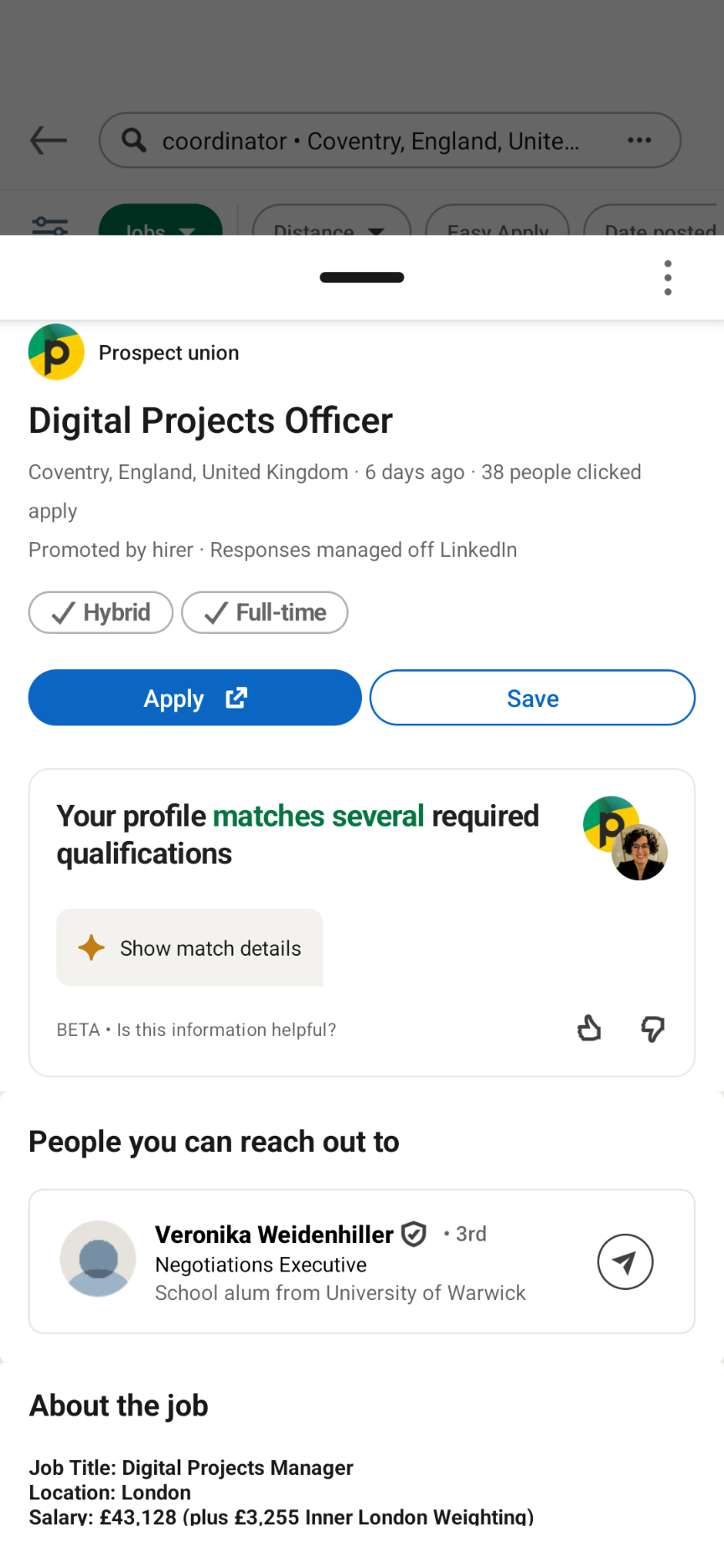 الخطوة 5- عبر تطبيق الموبايل (2 من 2)