
5.1.1 Indeed: انشاء حساب
Indeed: انشاء حساب
قبل أن تتمكن من إنشاء ملف شخصي المهني على Indeed، ستحتاج إلى إنشاء حساب على المنصة.
لإنشاء حساب على موقع او منصة Indeed، اتبع الخطوات التالية:
الخطوة 1: يمكنك الوصول إلى بوابة الوظائف Indeed عبر الموقع الإلكتروني (www.indeed.comLink opens in a new window) إذا كنت تستخدم جهاز لابتوب أو كمبيوتر أو عبر تطبيق الموبايل إذا كنت تستخدم هاتفك الخليوي او الموبايل. و اختر زر البدء “Get started” في الشاشة الرئيسية (باللون الاصفر ادناه).
الخطوة 2: أضف بريدك الإلكتروني واضغط على زر المتابعة “Continue” الأزرق.
الخطوة 3: تأكد انك ادخلت عنوان بريدك الالكتروني الصحيح يعرف ايضا بتحقق من عنوان بريدك الإلكتروني، بعد التحقق منه وانقر على زر الاستمرار مع جوجل “Continue with Google” أدناه باللون الأصفر.
يرجى ملاحظة أنه إذا كان عنوان بريدك الإلكتروني يحتوي على '.' أو '_' ، سيتم إزالة هذه العلامات من الخطوة 3، لذا طالما أن الأرقام و الكلمات صحيحة يمكنك تأكيد بريدك الإلكتروني.
الخطوة 4: أضف وتحقق من رقم هاتفك.
الخطوة 5: اختر الطريقة التي ترغب في استلام رمز التحقق بها إما عبر واتساب أو رسالة نصية (مسج عادي).
الخطوة 6: أدخل رمز التحقق الذي استلمته على هاتفك واضغط على زر الإرسال الأزرق.
الخطوة 7: سيتاح لك خيار إضافة سيرتك الذاتية (باللون الاصفر ادناه)، سيتم مناقشة ذلك في قسم 5.1.2 إنشاء ملفك الشخصي المهنيLink opens in a new window. بامكانك ايضا اختيار تخطي الآن “Skip for now”(باللون الاخضر ادناه) ، حيث يمكنك العودة إليها لاحقا.
الخطوة 8: ها هي! لقد أنشأت حساب الخاص بك على Indeed ويجب أن تكون قادرا على الدخول الى الشاشة الرئيسية ل Indeed.
تذكر أن عنوان البريد الإلكتروني هذا سيكون متاح لأصحاب العمل المحتملين ومسؤولي التوظيف، لذا تأكد من إضافة عنوان بريدك الإلكتروني المهني (الوحدة 1)، وهو نفس العنوان الذي استخدمته في سيرتك الذاتية (الوحدة 3).
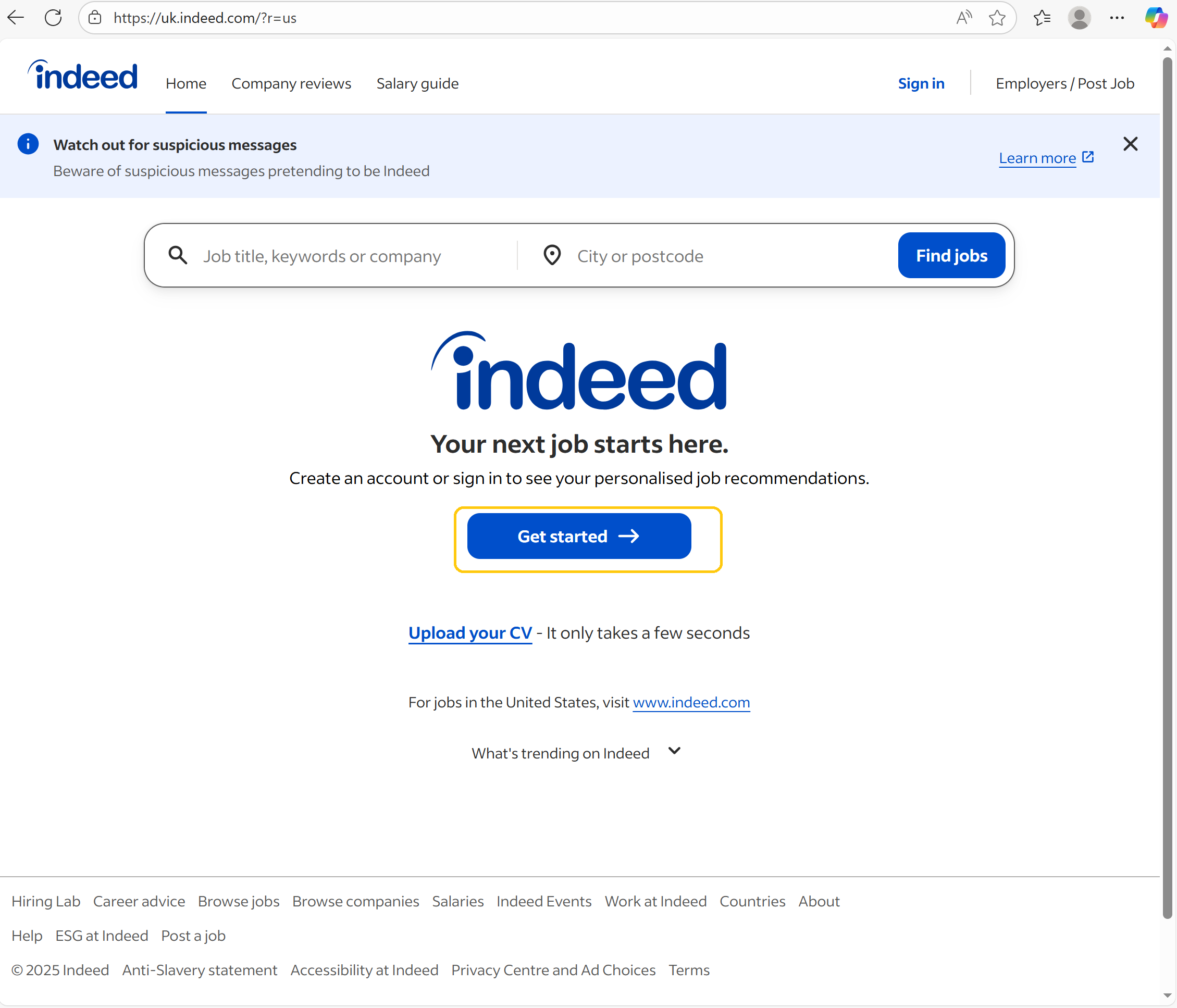 الخطوة 1
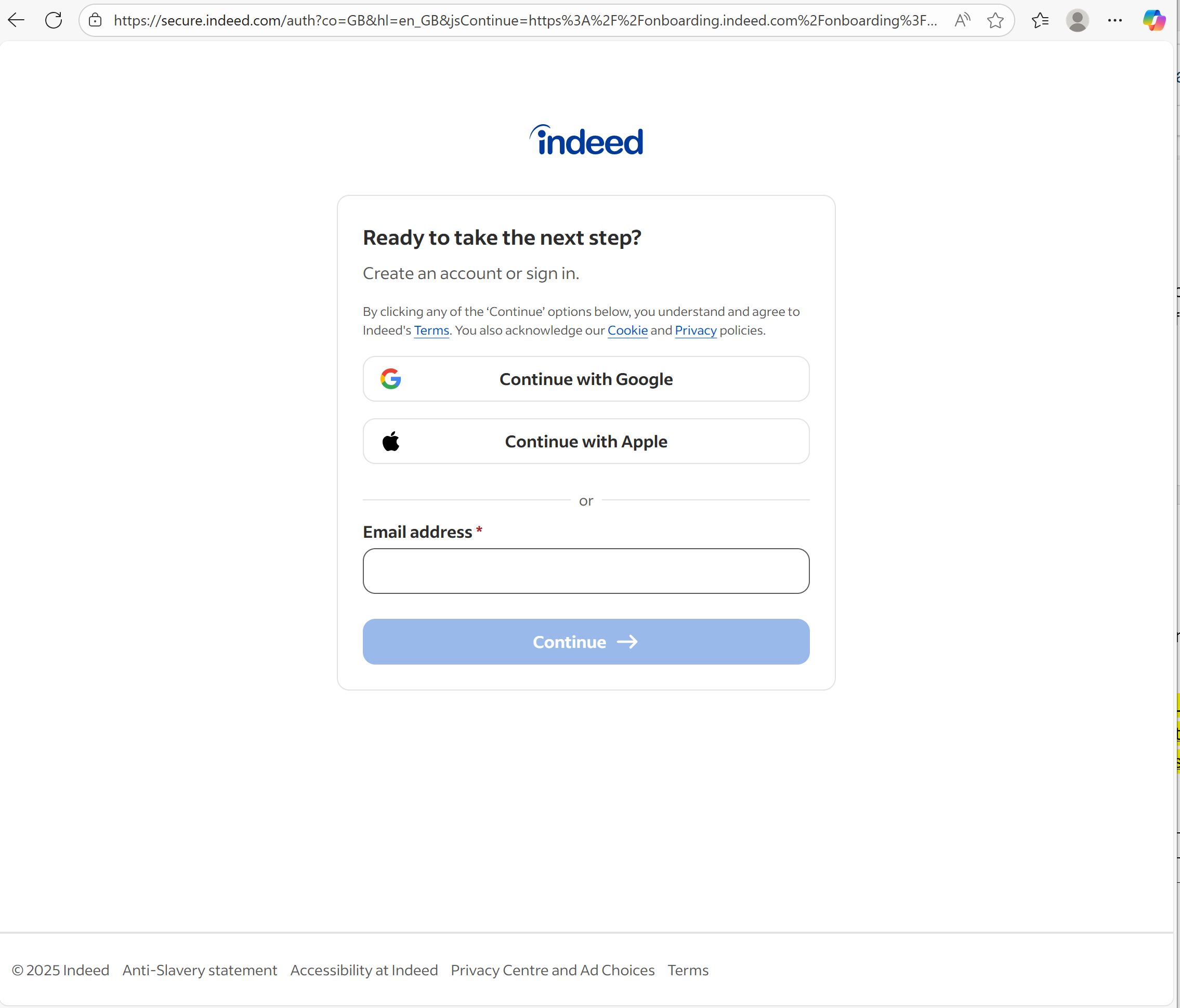 الخطوة 2
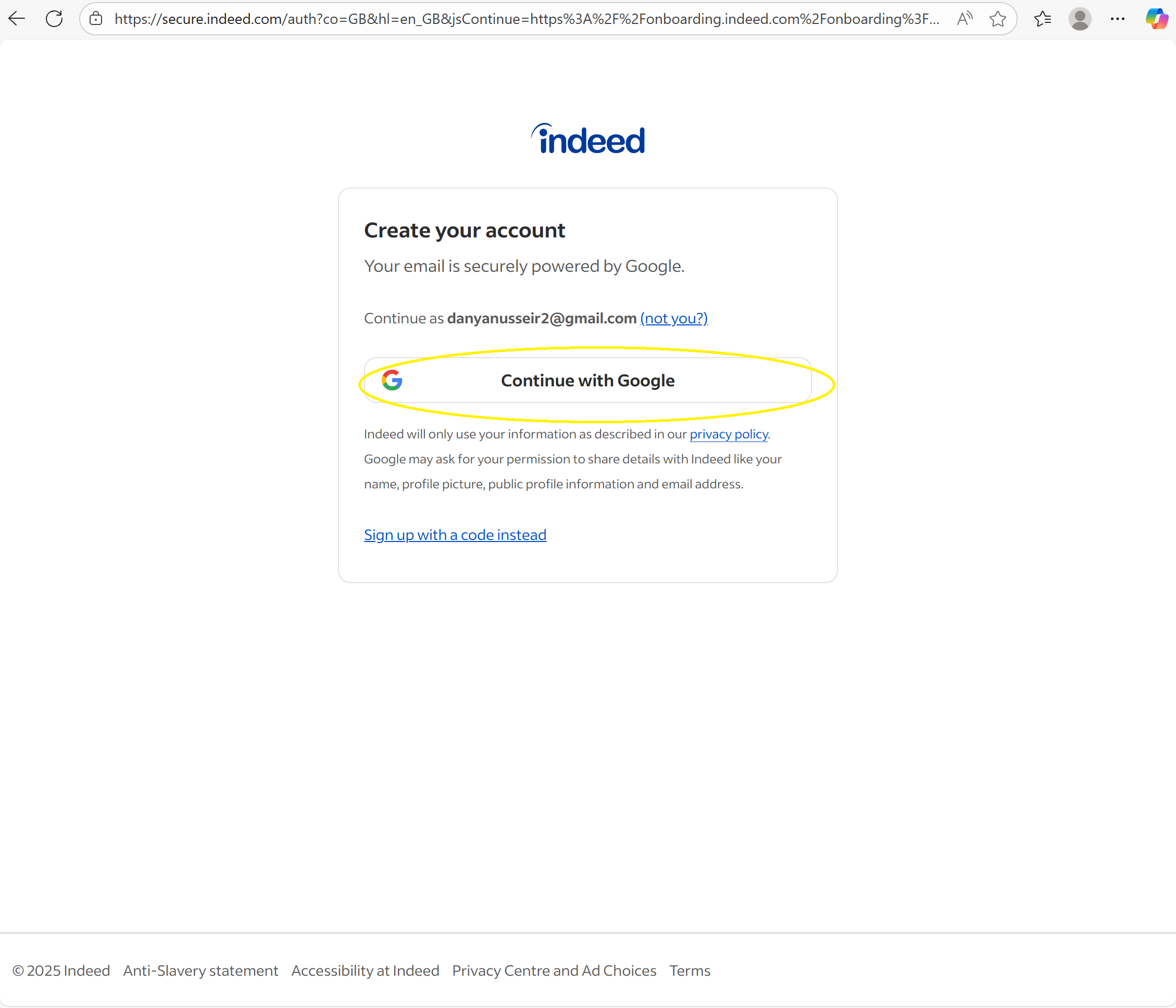 الخطوة 3
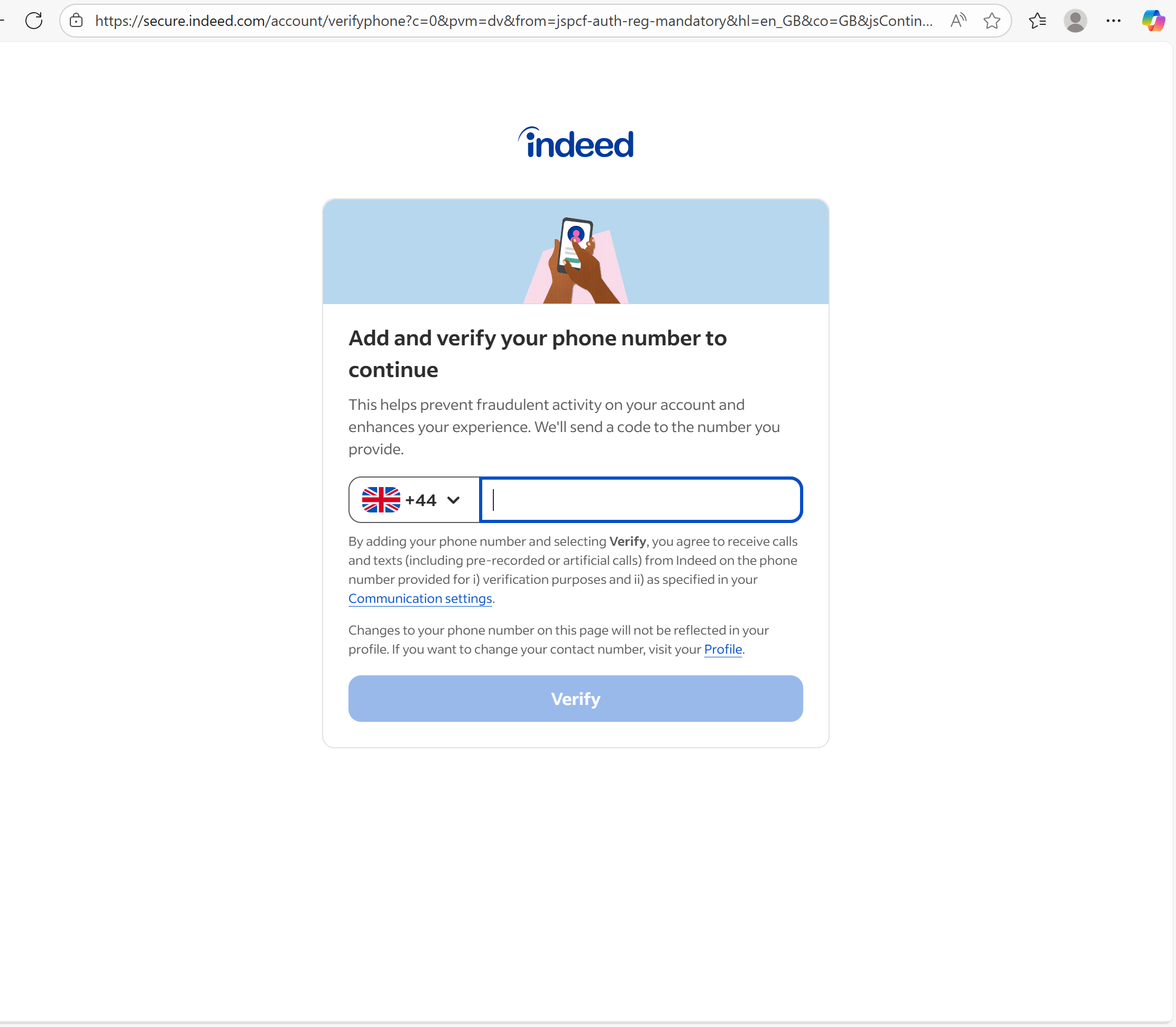 الخطوة 4
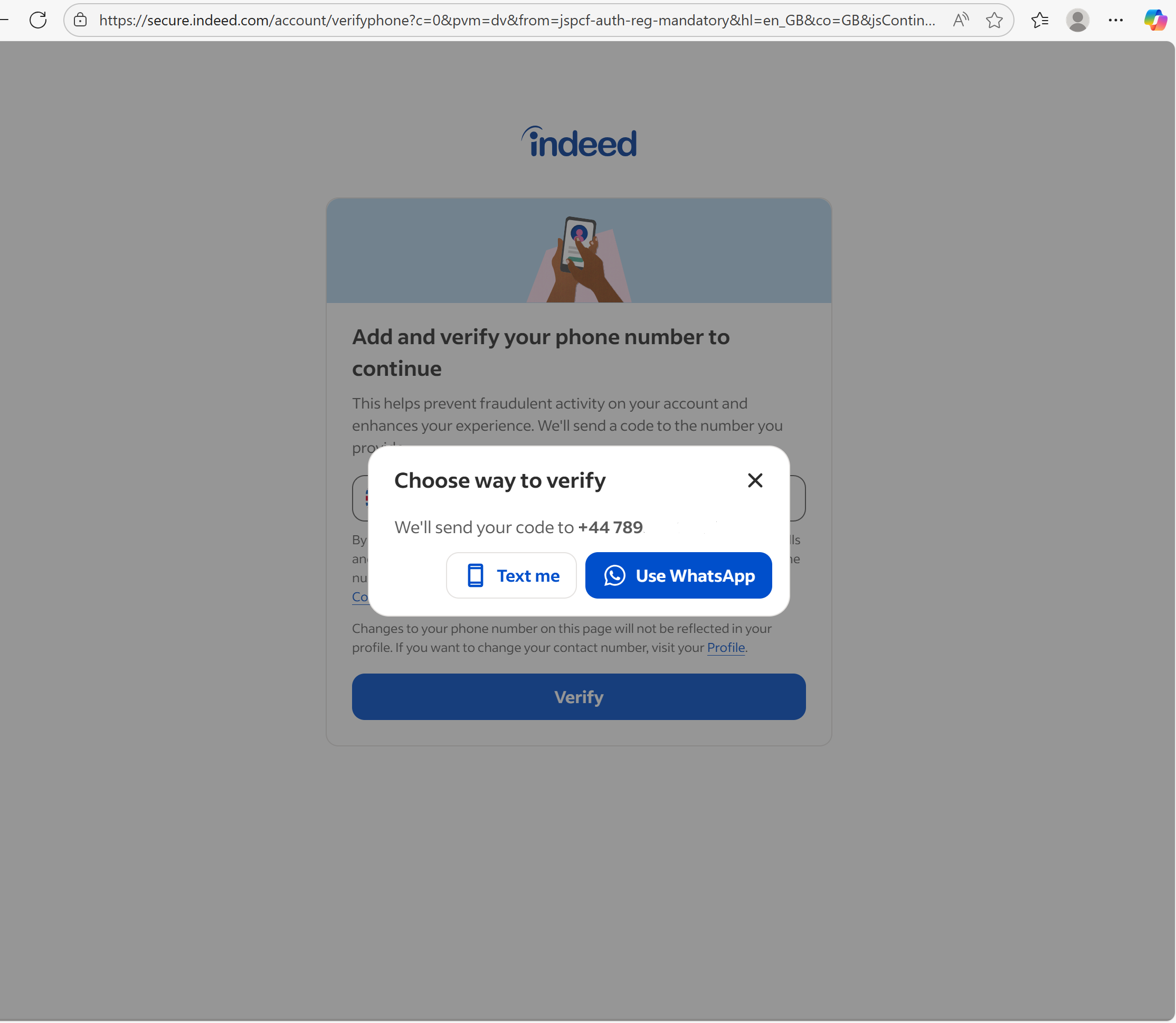 الخطوة 5
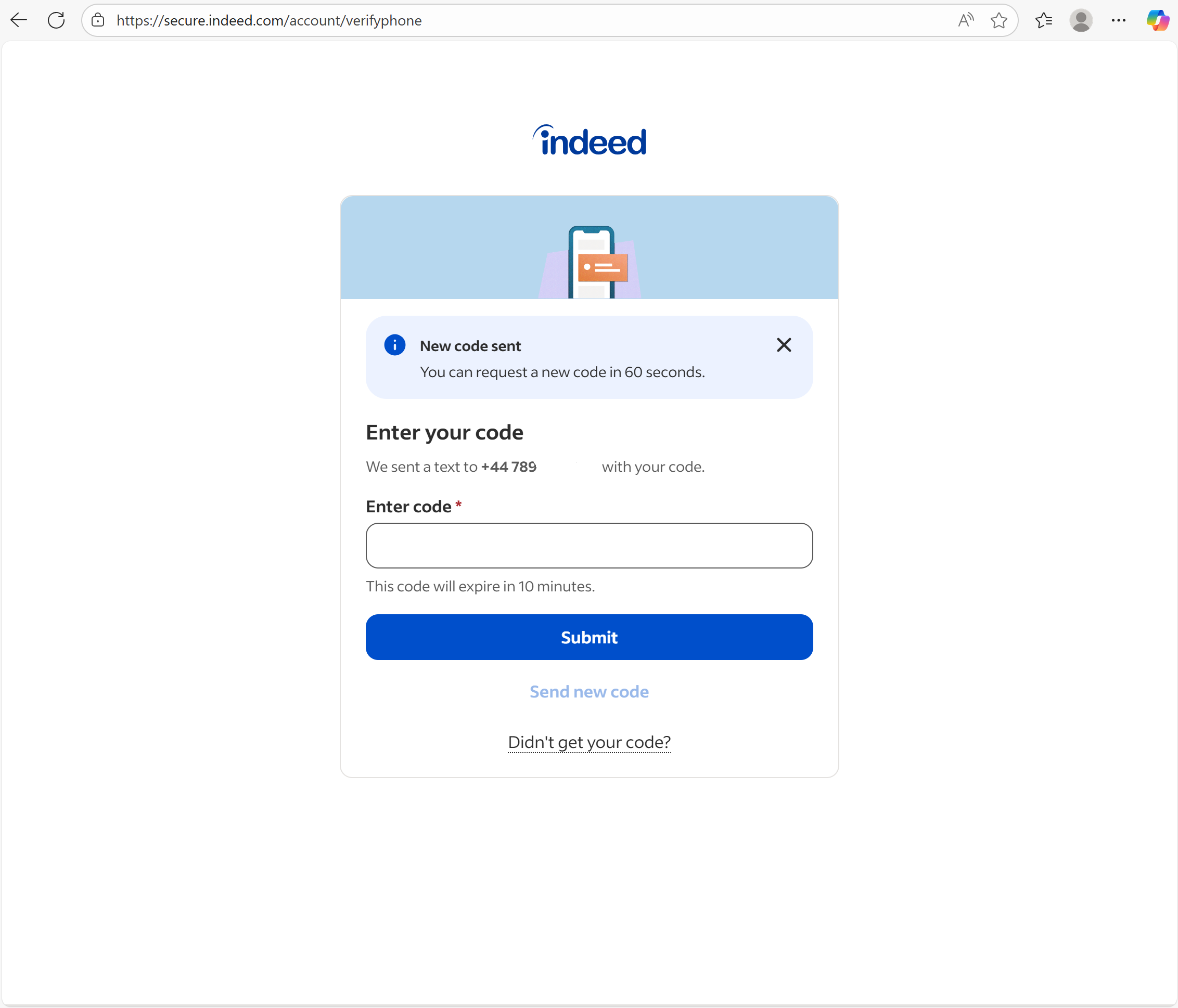 الخطوة 6
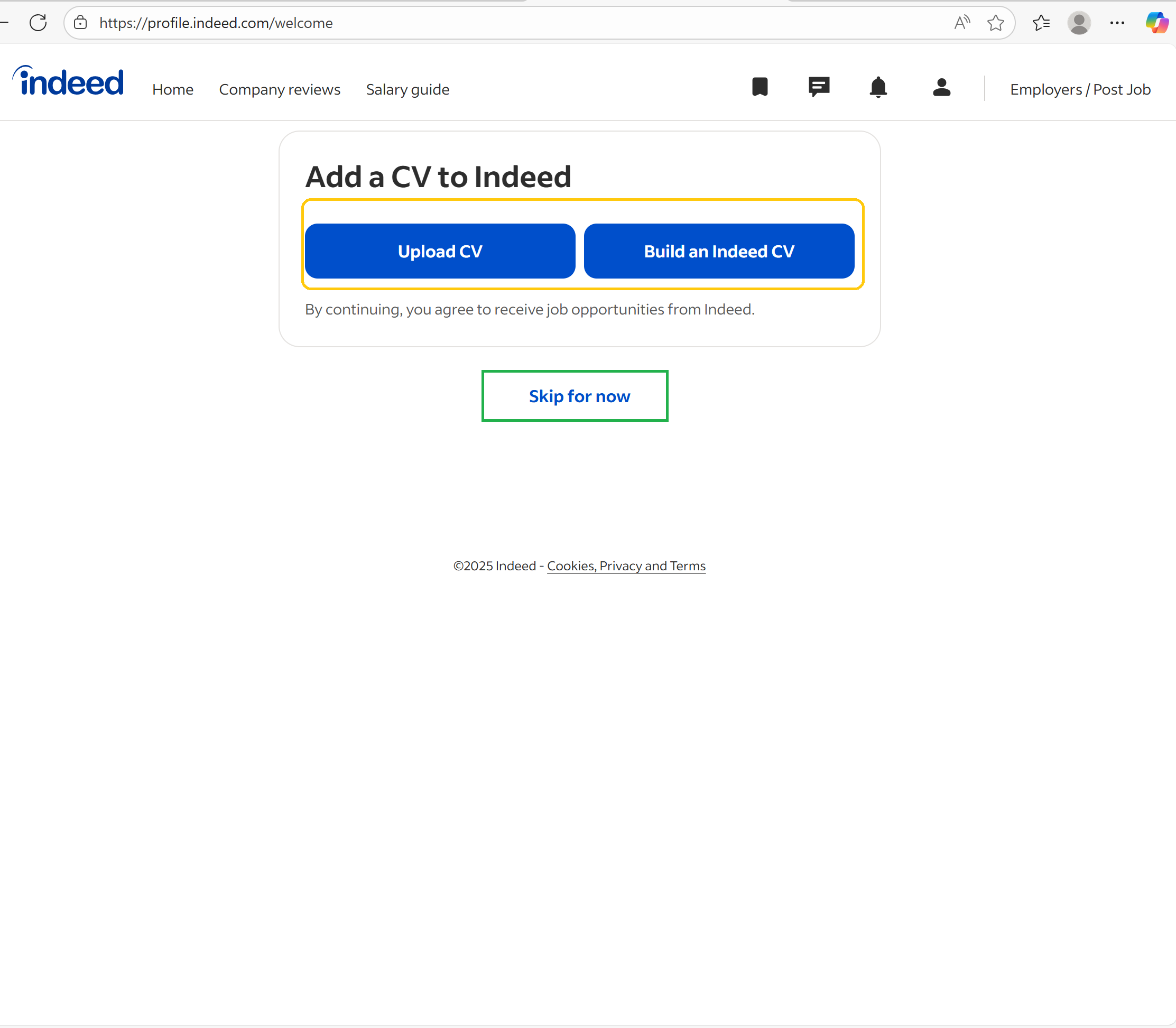 الخطوة 7
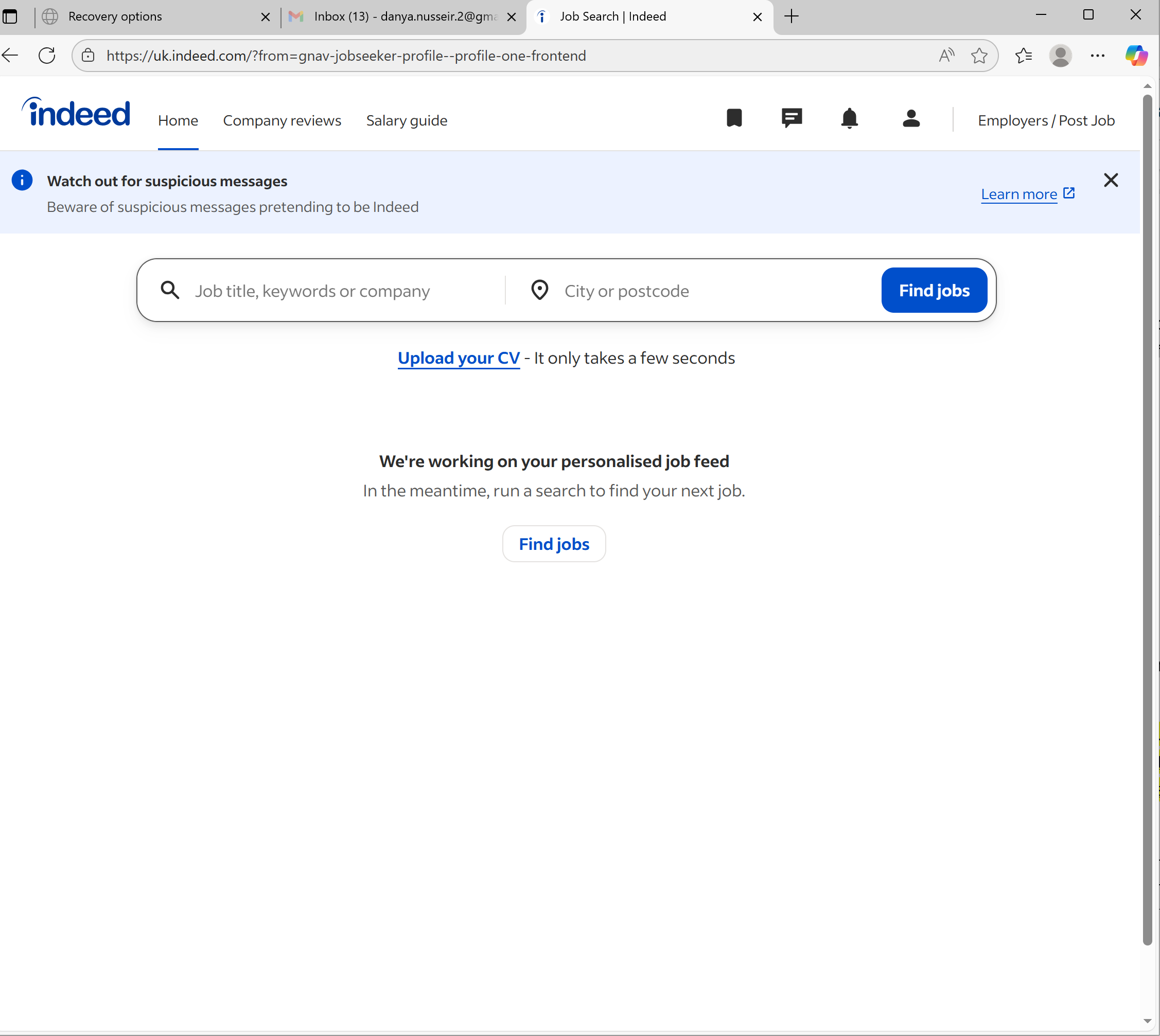 الخطوة 8
مهم: الهدف من إنشاء حساب هو أن ننشئ ملفا شخصيا خاص بنا على الموقع.
بما أننا أنشأنا حسابنا، دعونا ننتقل إلى ما هو مهم وننشئ ملفنا الشخصي المهني في قسم 5.1.2 Link opens in a new window.