
10.2.1 تنظيم طلبات التوظيف في الملفات والمجلدات
تنظيم طلبات التوظيف في الملفات والمجلدات
هذه الخطوة مهمة للتأكد من عدم ارسال طلب توظيف خاطئ للوظيفة التي انت مهتم بها
أسهل طريقة لتنظيم المستندات الرقمية بما في ذلك doc. و docx. و pdf. هي وضعها في مجلدات أو ملفات ذات تسمية تفصيلية وواضحة.
إنشاء مجلدات او ملفات لطلبات التوظيف هي عملية بسيطة جدا. هذا القسم سيوضح لك كيفية انشاء ملف على جهاز كمبيوتر\لابتوب او هاتف خليوي\موبايل للوظيفة التي تتقدم لها.
على جهاز كمبيوتر\موبايل
الخطوة 1: تذهب إلى الموقع الذي تريد إنشاء الملف فيه. عند استخدام جهاز كمبيوتر/لابتوب، يمكنك الذهاب إلى سطح المكتب (Desktop) ثم النقر بزر الفأرة الأيمن على الشاشة واختيار 'جديد' (New) ثم المجلد (Folder)(كلاهما باللون الأصفر أدناه).
إذا لم يكن لديك ويندوز Windows، يمكنك الوصول إلى Google Drive الخاص بك (راجع قسم 1.2 في الوحدة 1)Link opens in a new window ثم انقر على زر الفأرة الأيمن على الشاشة واختيار المجلد الجديد (New Folder) (باللون الأصفر أدناه).
الخطوة 2: بمجرد إنشاء مجلد او ملف جديد، سينشئ مجلد يسمى 'مجلد جديد' (New Folder)ويسمح لك بتغيير الاسم، يجب عليك تغيير الاسم إلى:
"اسم صاحب العمل (اسم الشركة)- الوظيفة التي تتقدم لها"
يجب ان يظهر لك ملف جديد مسمى باسم صاحب العمل (اسم الشركة) التي لديها الوظيفة متبوع ب - والمسمى الوظيفي التي تتقدم له على Google Doc او المسطح (Desktop) الخاص بك حب ايهما تستخدم (باللون الأزرق ادناه).
الخطوة 3: وهذا كل شيء! يجب ان يكون الملف او المجلد الذي قمت بإنشائه الان فارغا. وهو جاهز الان لوضع سيرتك الذاتية ورسالة التقديم المخصصتين فيه.
على سبيل المثال، إذا أردت التقديم لوظيفة معلمة في مدرسة ١٢٣. سأنشئ مجلد جديد، وأسميه "مدرسة ١٢٣- معلمة". فيما يلي لقطات شاشة للخطوات المتخذة لإنشاء هذا "مدرسة ١٢٣- معلمة".
فيما يلي لقطات شاشة للخطوات المتخذة لإنشاء ملف "مدرسة ١٢٣- معلمة" كمثال على كل من ويندوز (Windows) على اللابتوب/الكمبيوتر (اليمين) وعلى Google Drive (اليسار) باستخدام اللابتوب/الكمبيوتر.
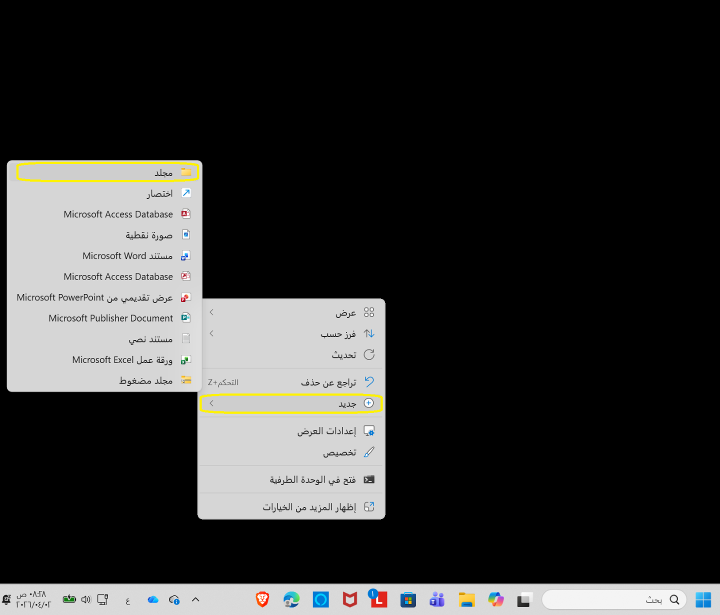 كمبيوتر مسطح Desktop- الخطوة 1
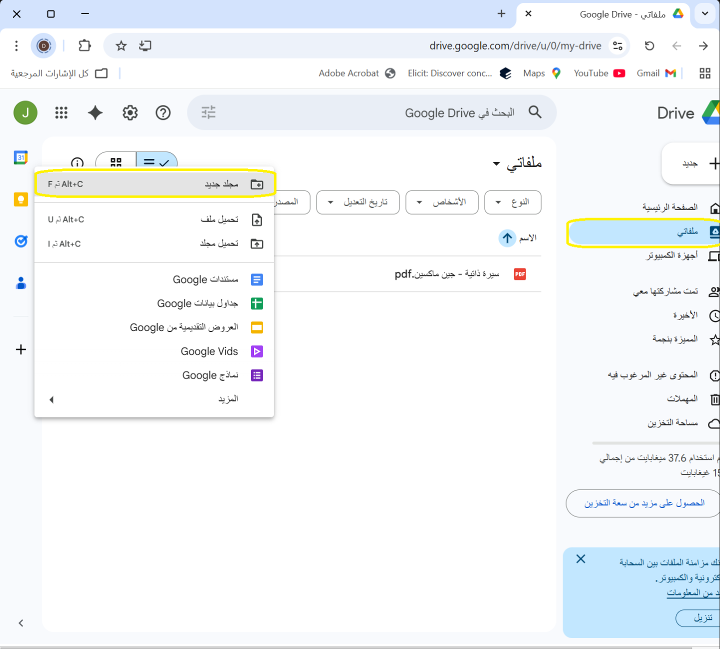 جوجل درايف كمبيوتر Google Drive- الخطوة 1
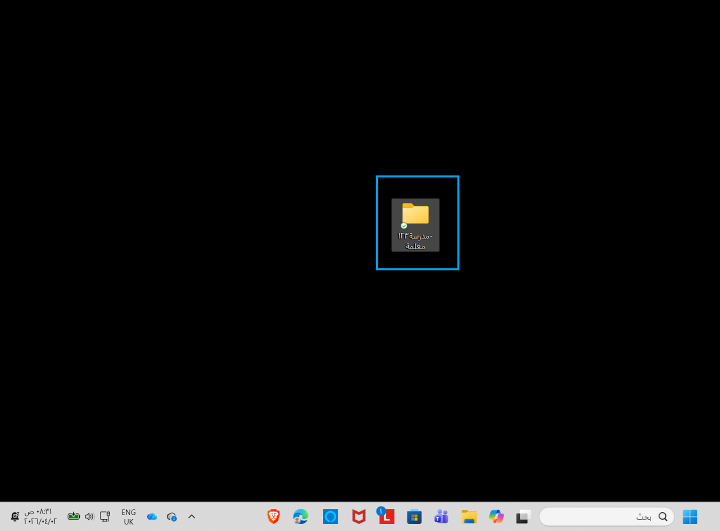 كمبيوتر مسطح Desktop- الخطوة 2
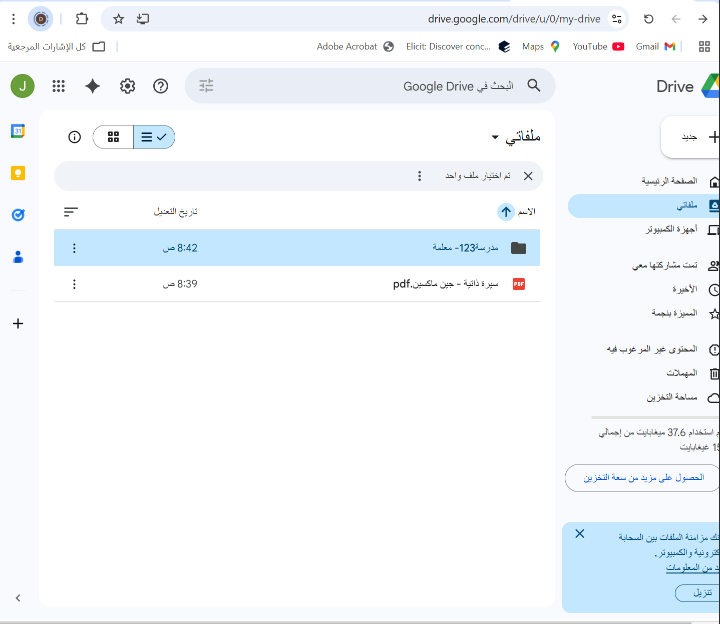 جوجل درايف كمبيوتر Google Drive- الخطوة 2
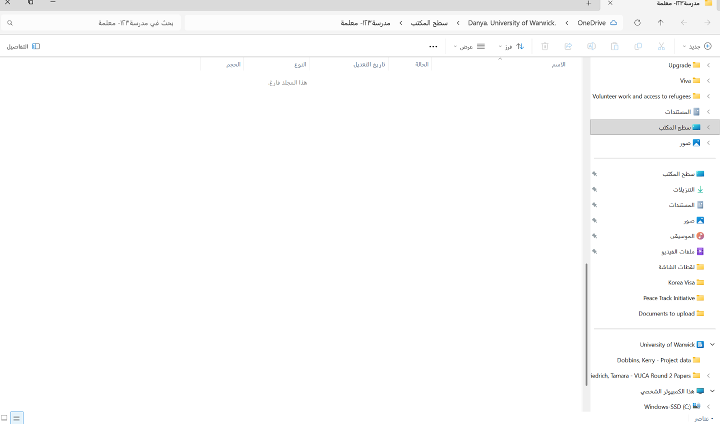 كمبيوتر مسطح Desktop- الخطوة 3
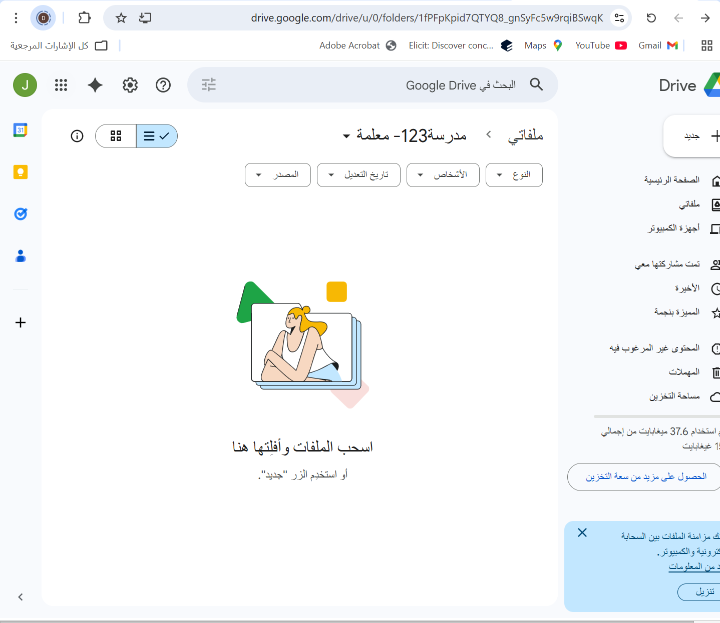 جوجل درايف كمبيوتر Google Drive- الخطوة 3
على هاتف خليوي\موبايل
إذا لم يكن لديك كمبيوتر أو لابتوب، ادناه نفس المثال الذي يوضح كيفية انشاء ملف جديد (New Folder) على جوجل دراف (Google Drive) باستخدام الهاتف الخليوي او الموبايل.
فيما يلي الخطوات، وهي مشابهة لتلك المستخدمة على الكمبيوتر مع بعض الاختلافات الطفيفة:
الخطوة 1: اذهب إلى Google Drive الخاص بك (راجع قسم 1.2 من الوحدة 1Link opens in a new window) واضغط على زر + (ادناه اللون البرتقالي) واختر 'المجلد' (Folder)(أدناه باللون البرتقالي).
الخطوة 2: بمجرد إنشاء مجلد او ملف جديد، سينشئ مجلد يسمى 'مجلد جديد' (New Folder)ويسمح لك بتغيير الاسم يجب عليك تغيير الاسم إلى:
"اسم صاحب العمل (اسم الشركة)- الوظيفة التي تتقدم لها"
يجب ان يظهر لك ملف جديد مسمى باسم صاحب العمل (اسم الشركة) التي لديها الوظيفة متبوعا ب - والمسمى الوظيفي التي تتقدم له على (Google Doc او المسطح Desktop) الخاص بك حسب ايهما تستخدم (باللون البرتقالي ادناه).
الخطوة 3: وهذا كل شيء! يجب ان يكون الملف او المجلد الذي قمت بإنشائه الان فارغا. وهو جاهز الان لوضع سيرتك الذاتية ورسالة التقديم المخصصتين فيه.
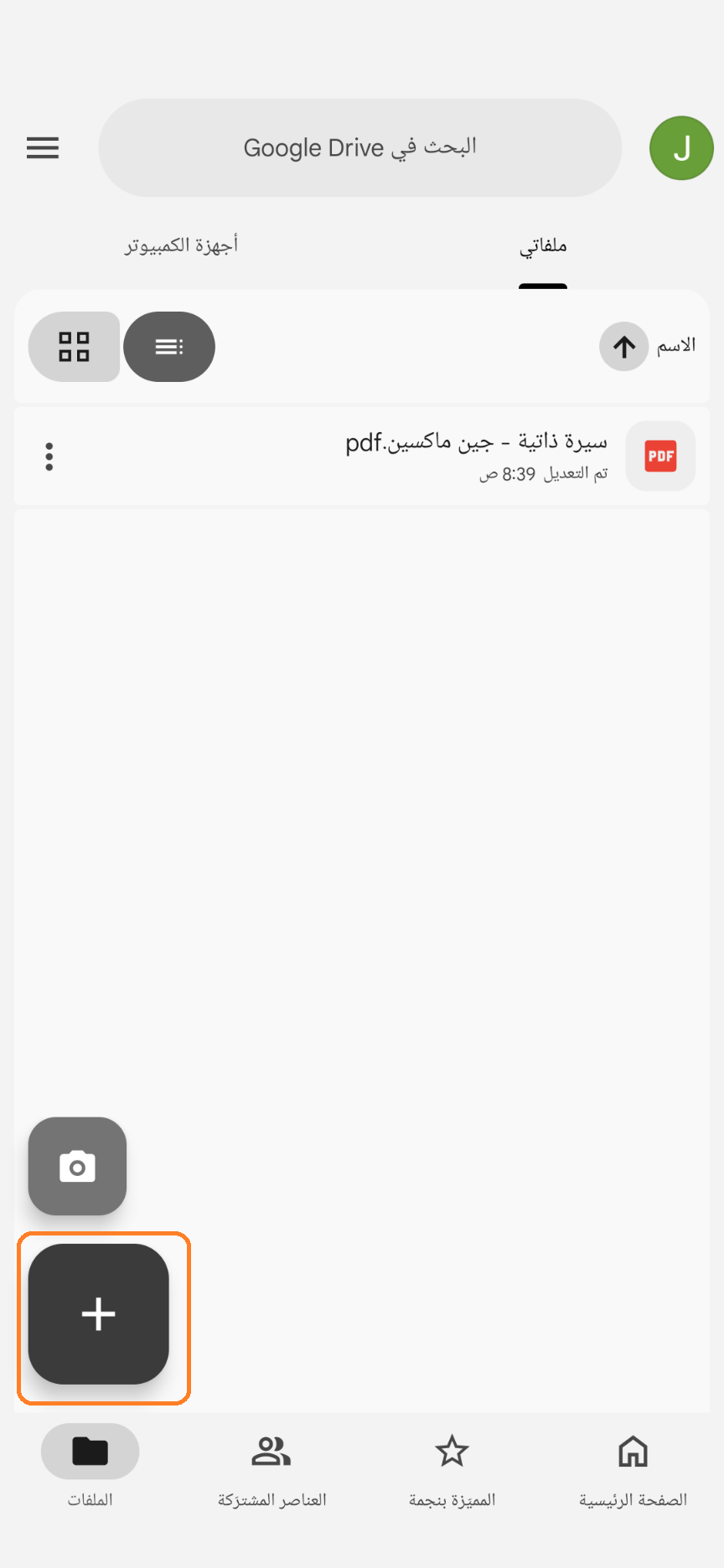 موبايل- Google drive جوجل درايف- الخطوة 1 (1 من 2)
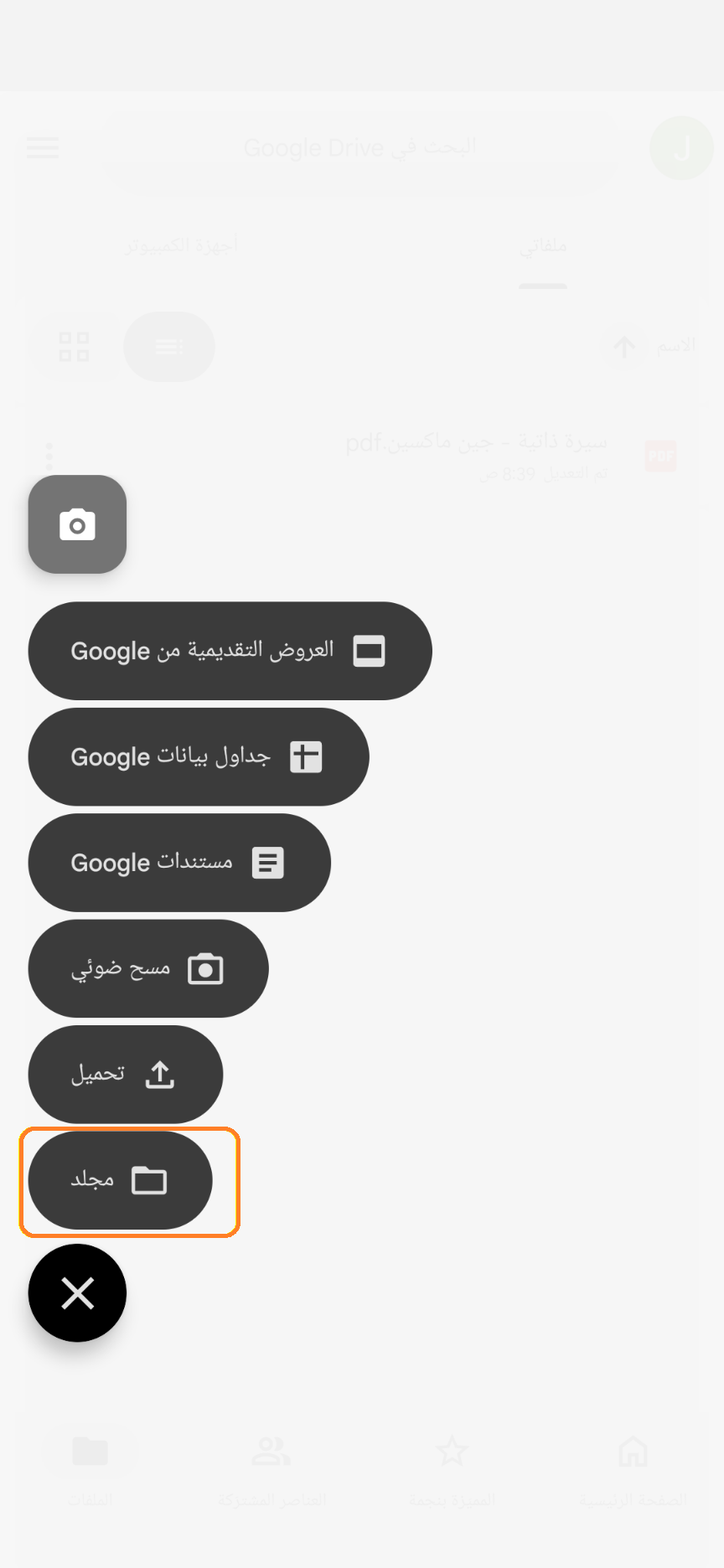 موبايل- Google drive جوجل درايف- الخطوة 1 (2 من 2)
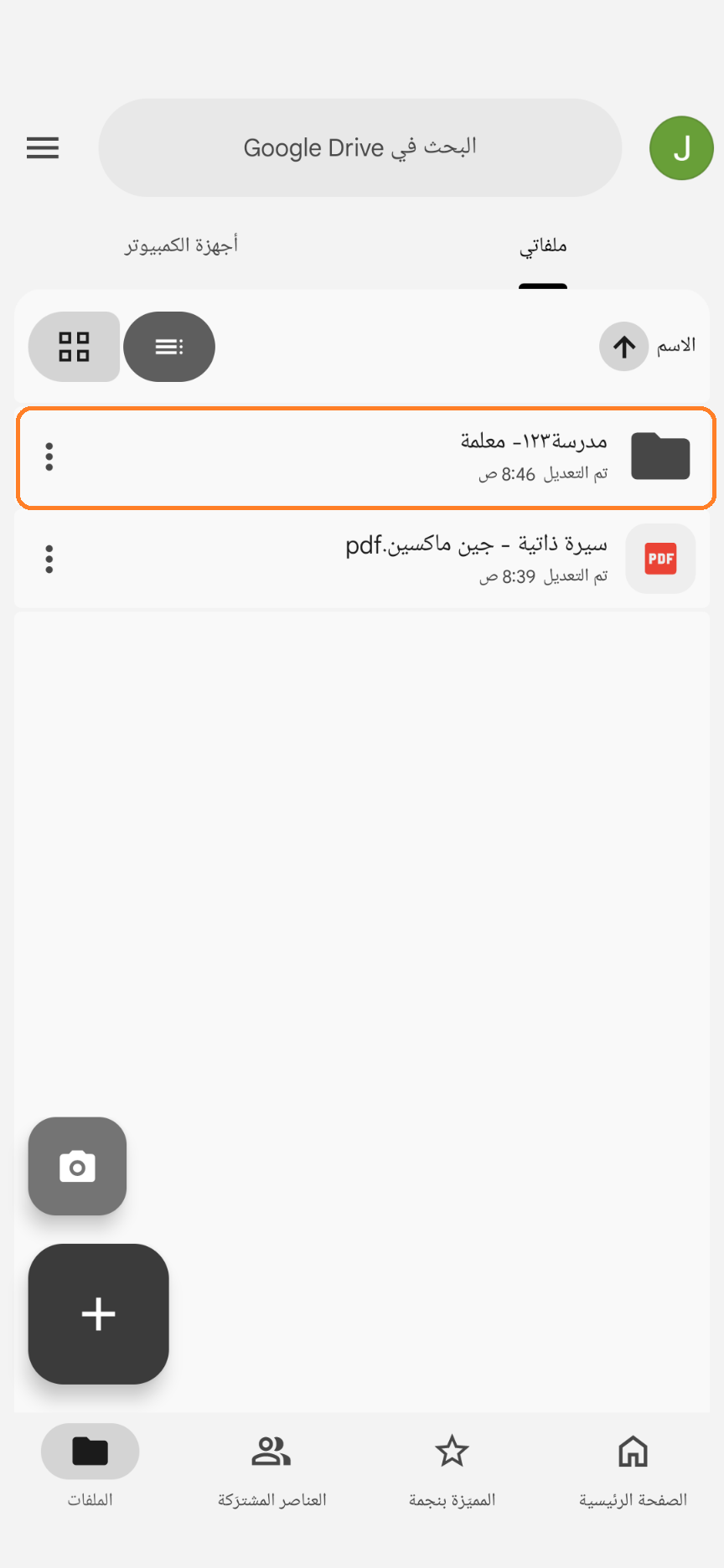 موبايل- Google drive جوجل درايف- الخطوة 2
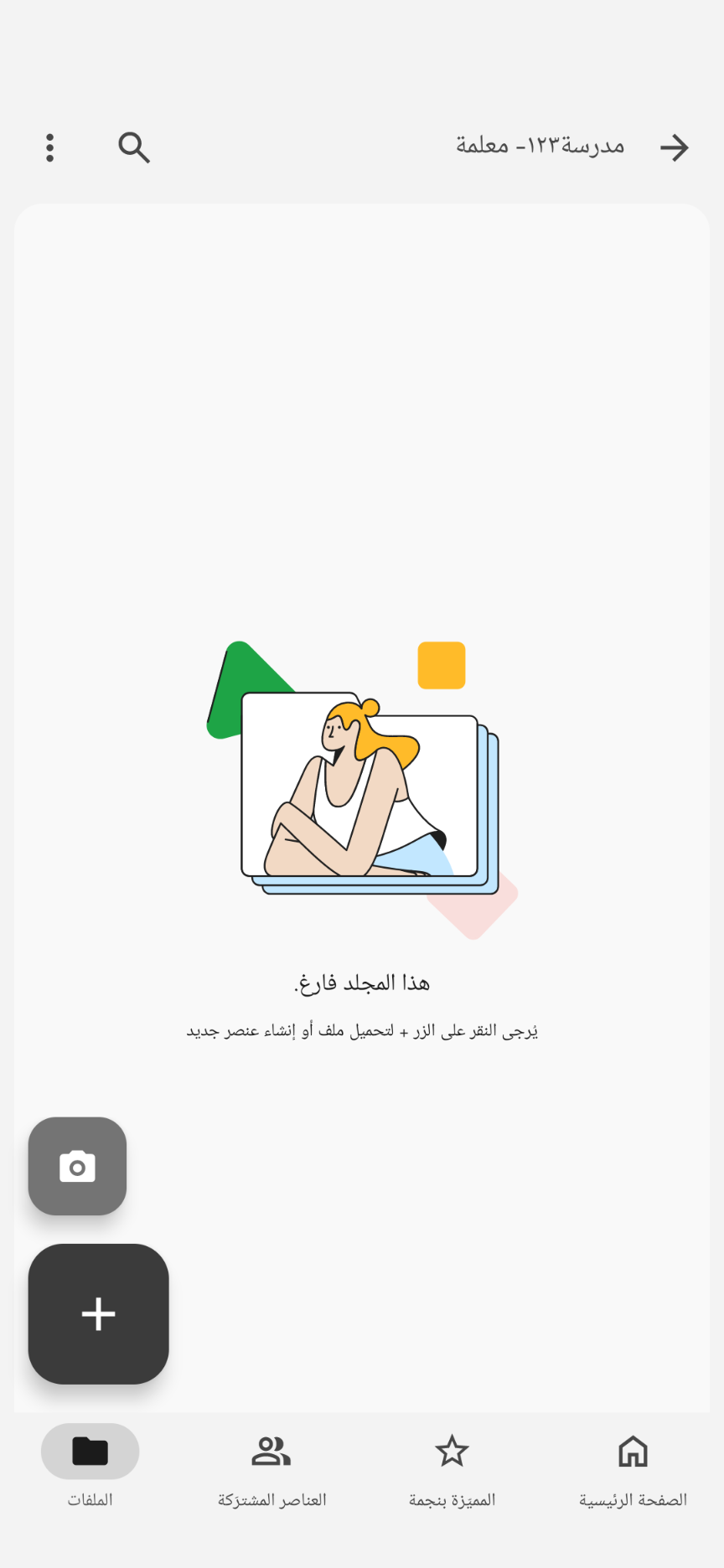 موبايل- Google drive جوجل درايف- الخطوة 3