
10.3 استخدام نماذج تتبع طلبات التوظيف
استخدام نماذج تتبع طلبات التوظيف
كيفية استخدام نماذج تتبع طلبات التوظيف على ميكروسفت اكسل MS Excel)) وجداول البيانات جوجل (Google Sheets)
لاستخدام نماذج تتبع طلبات التوظيف التي وفرتها لك في اخر هذه الوحدة الوحدة 10 – نماذج و فيديوهاتLink opens in a new window، ستحتاج إلى:
الخطوة 1: انقر او اضغط على رابط النموذج المرفق حسب المنصة التي تستخدمها اما مايكروسوفت اكسل MS Excel او جداول بيانات جوجل Google Sheets.
الخطوة 2: أنشئ نسخة خاصة بك من النموذج واحفظه ك "اسمك – متابعة طلبات التقديم على الوظائف" على جوجل درايف (Google Drive) أو جهاز الكمبيوتر أو اللابتوب الخاص بك..
الخطوة 3: املأ جميع المعلومات ذات الصلة في الأعمدة الصحيحة لكل وظيفة تتقدم لها.
تأكد من تحديث جدول البيانات الخاص بك باستمرار عندما تقدم اي طلب توظيف جديد أو إذا كان هناك تحديث على أي من طلبات التوظيف التي قدمتها سابقا.
يجب أن يكون لديك شيء يشبه هذا على اليمين على مايكروسوفت اكسل MS Excel و على اليسار جداول بيانات جوجل Google Sheets
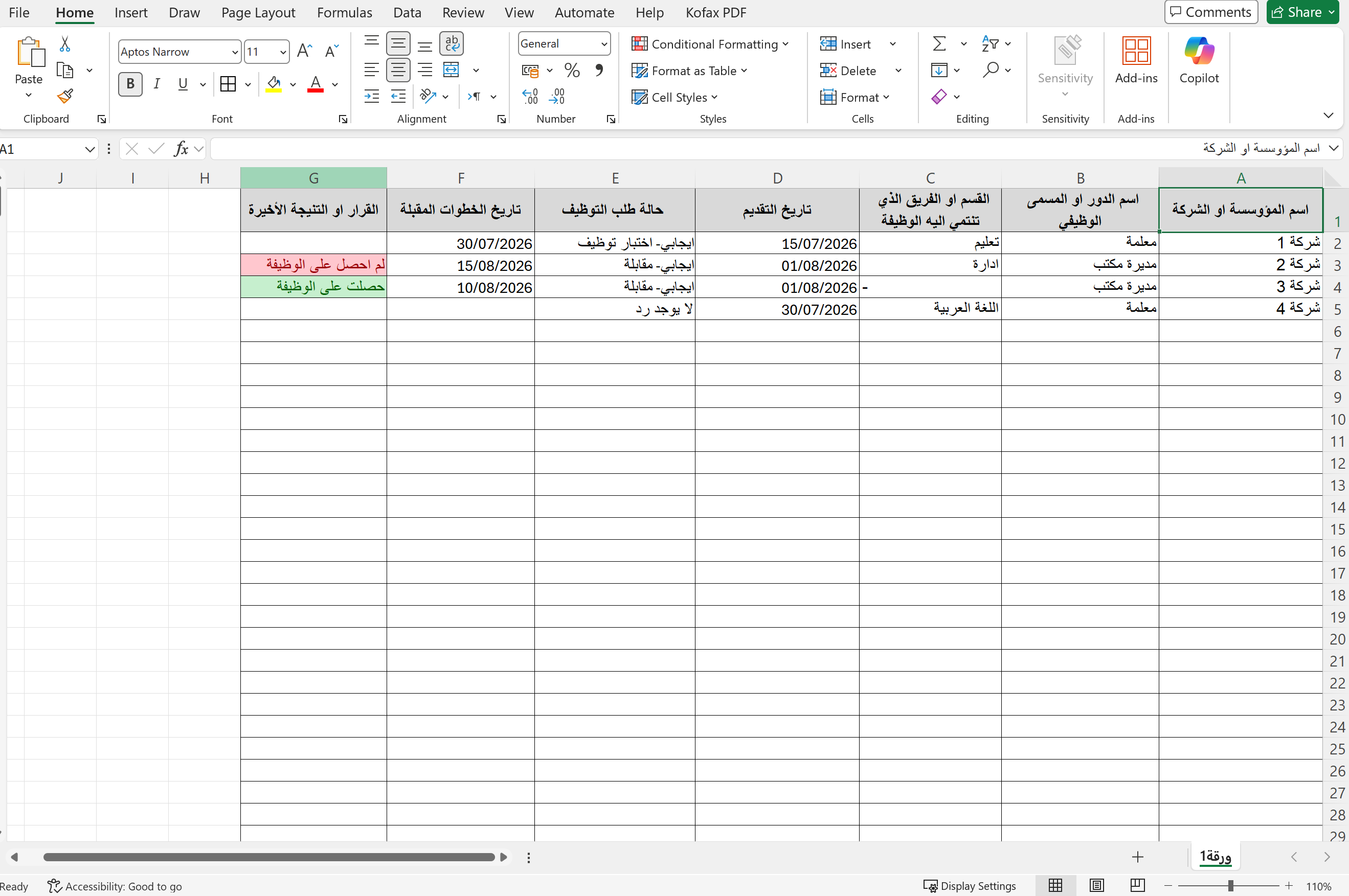 اكسل MS Excel- نموذج جدول البيانات لمتابعة طلبات التوظيف
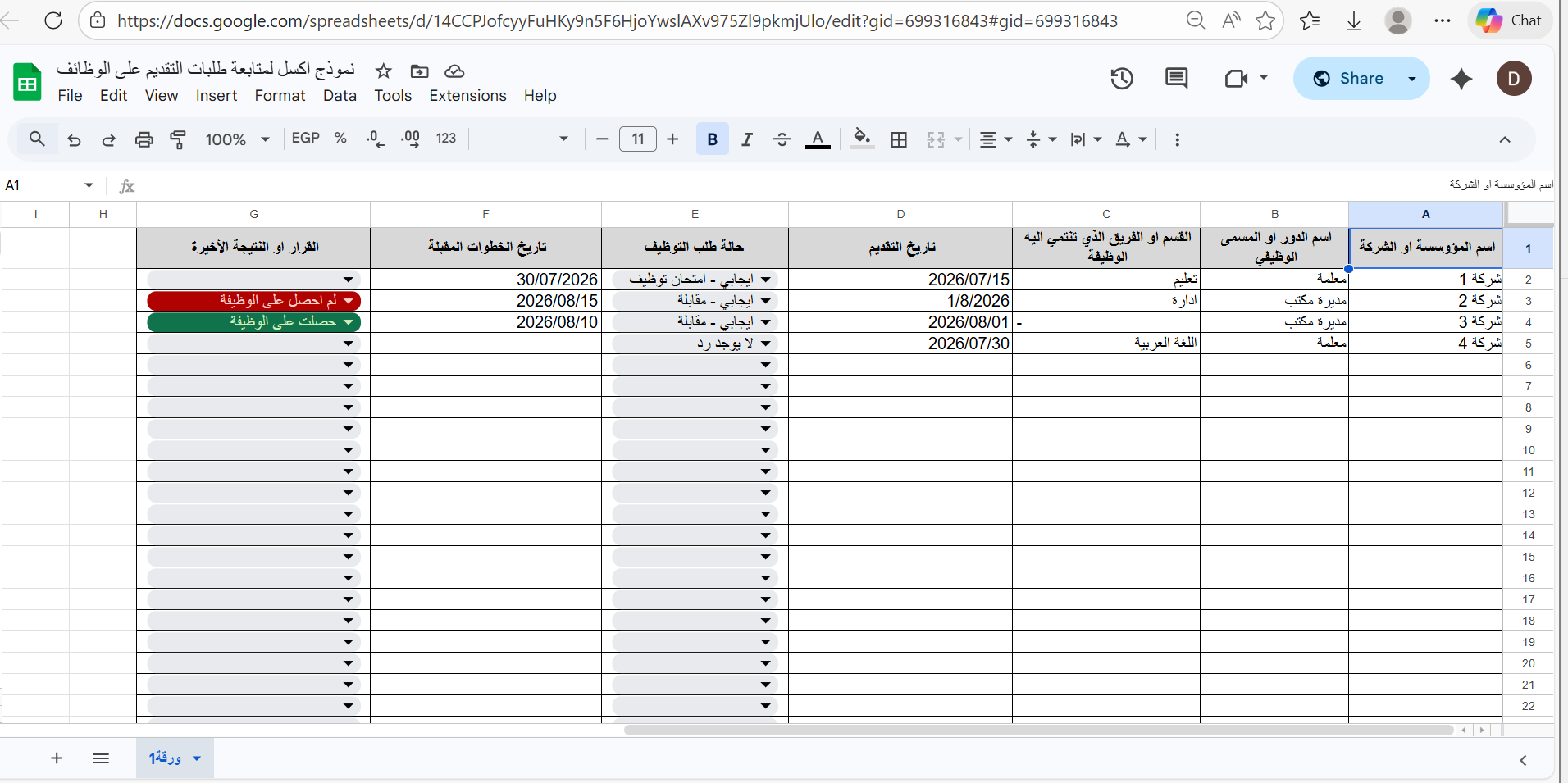 جداول بيانات جوجل Google sheets- نموذج جدول البيانات لمتابعة طلبات التوظيف
إذا اخترت استخدام نسخة اكسل MS Excel من نموذج جدول البيانات لتتبع الطلبات، فعليك اتباع نفس الخطوات الموجودة في القسم 3.3.2 من الوحدة 3Link opens in a new window. وهي:
1- اختر خيار ملف File
2- اذهب لخيار تنزيل Download
3- اختر Microsoft Excel (.xslx)
من المهم أيضا ان تتذكر ان في بعض الأحيان عند استخدام نسخة اكسل Microsoft Excel، قد لا ترى الألوان الموجودة في نسخة جداول جوجل Google Sheets وهذا عادي ومقبول، النموذج سيعمل بشكل جيد وبنفس الطريقة مع الاختلاف الوحيد هو انه سيكون بالألوان الأبيض والأسود
بديل آخر لاستخدام جدول المتابعة هو استخدام أدوات إدارة المهام عبر الإنترنت. هناك العديد من الخيارات المتاحة منها:
NotionLink opens in a new window
TrelloLink opens in a new window
والعديد غيرها.