
3.3.2 استخدام النماذج على ميكروسفت وورد-MS Word
نماذج مايكروسوفت وورد Microsoft Word (MS Word)
استخدام نماذج السيرة الذاتية (CV) و رسالة التقديم (Cover letter) على ميكروسفت وورد (MS Word)
هذا القسم يقدم خطوة بخطوة كيفية استخدام نماذج ميكروسفت وورد (MS Word) ، و سيتخدم شخص اسمه جين دو كمثال. تظهر الصور أدناه الخطوات التالية لعمل نسخة من النموذج باستخدام مايكروسوفت وورد Microsoft Word على جهاز كمبيوتر أو لابتوب، ولكن تستطيع استخدام نفس الخطوات على هاتف خليوي او موبايل.
الخطوة 1: افتح نموذج السيرة الذاتية CV أو رسالة تقديم الوظيفة Cover letter من الرابط في الوحدة 3. اختر "ملف" ‘File’ في الزاوية العلوية اليسرى (باللون الأصفر أدناه)، ثم انزل واختر خيار "تنزيل" ‘Download’ (باللون الأخضر أدناه) ثم اختر ‘Microsoft Word (.docx)’ (باللون الأسود أدناه).
الخطوة 2: افتح الملف المحمل سيظهر إما على الجانب الأيمن من متصفحك أو في ملف التنزيلات ‘Download folder’ على جهاز الكمبيوتر\اللابتوب، ثم افتح الملف واختر "تمكين التحرير" ‘Enable Editing’ (باللون الاخضر أدناه).
الخطوة 3: اختر "ملف" ‘File’ في الزاوية العلوية اليسرى (باللون الأصفر أدناه) مرة أخرى.
الخطوة 4: اختر "حفظ باسم" ‘Save As’ (باللون الأصفر أدناه). تأكد من تغيير الاسم من نموذج السيرة الذاتية (باللون الأزرق أدناه) إلى اسمك الأول واسم العائلة متبوعا بكلمة CV.
الخطوة 5: بعد تغيير الاسم تأكد من ان يتم حفظ الملف في الوقع الصحيح. في المثال أدناه، حفظته على الدسكتوب Desktop (باللون الأصفر أدناه) ثم اضغط على زر الحفظ ‘Save’ (باللون الأخضر أدناه).
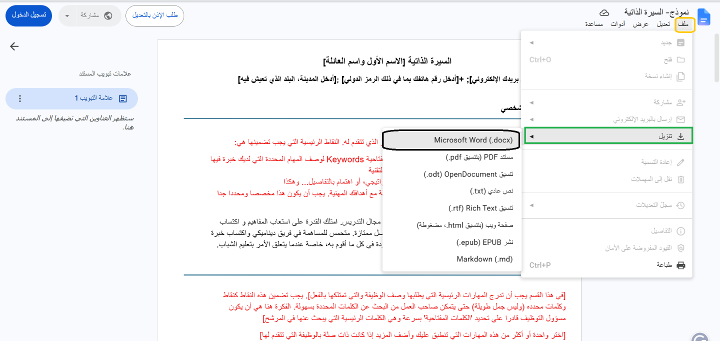 الخطوة 1- على الكمبيوتر
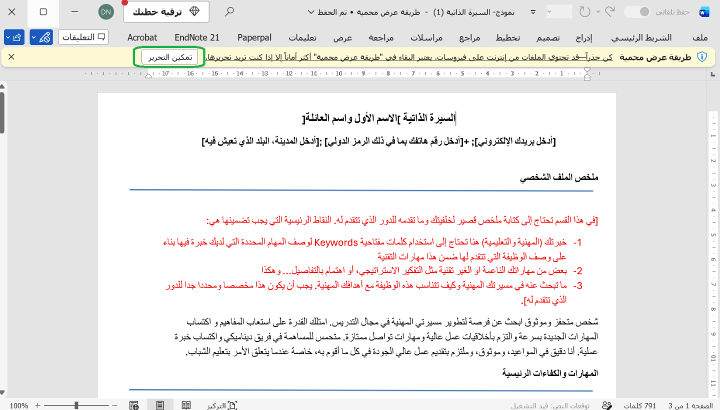 الخطوة 2- على الكمبيوتر
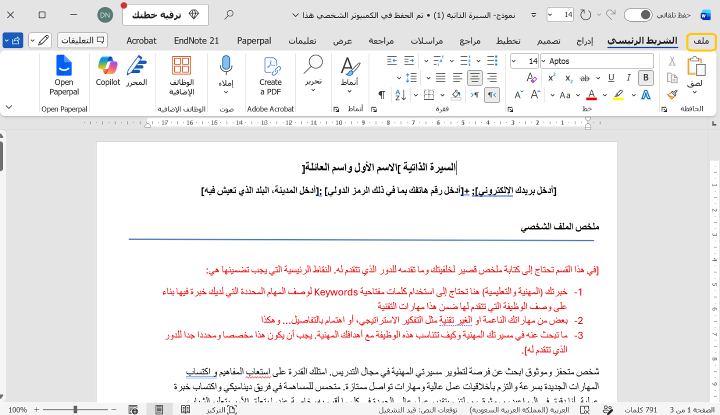 الخطوة 3- على الكمبيوتر
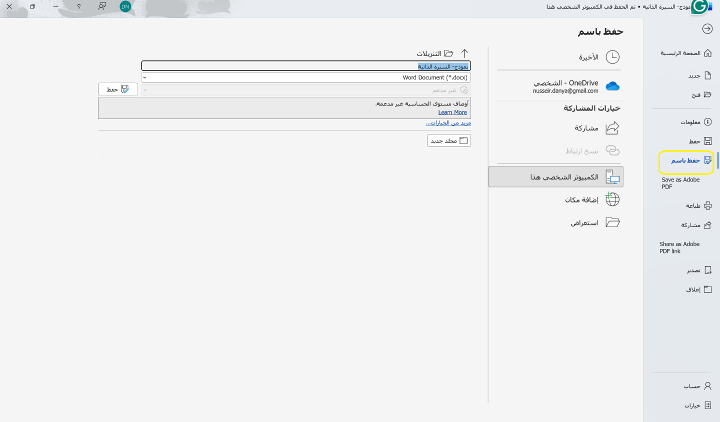 الخطوة 4- على الكمبيوتر
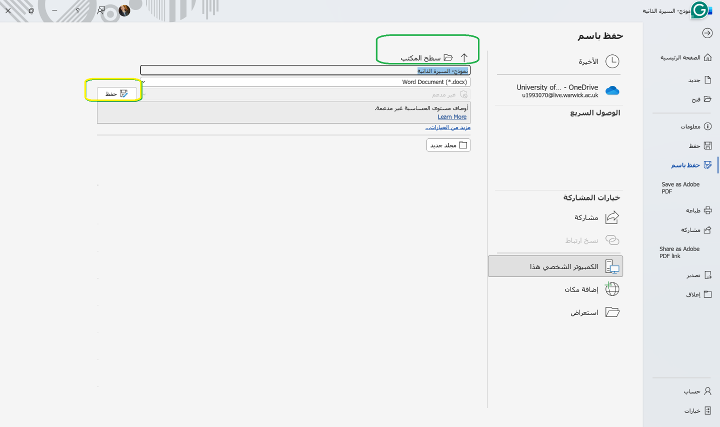 الخطوة 5- على الكمبيوتر