
2.1 ميكروسفت وورد ومستندات جوجل
ميكروسفت وورد و مستندات جوجل
MS Word & Google Docs
انت بحاجة اليهم لانشاء سيرتك الذاتية و رسالة التقديم.
لإنشاء السيرة الذاتية/CV ورسالة التقديم ، ستحتاج إلى برنامج على جهاز الكمبيوتر أو اللابتوب يتيح لك إنشاء المستندات.
استخدام ميكروسف وورد (MS Word) من خلال رخصة ميكروسف اوفس (MS Office) المدفوعة
إذا كان لديك رخصة ويندوز ومايكروسوفت (وهي رخصة مدفوعة)، فستجد برنامج مايكروسوفت أوفيس (MS Office) على جهاز الكمبيوتر أو اللابتوب الخاص بك. يشمل MS Office مجموعة من البرامج مثل:
 برامج ميكروسف اوفس (MS Office)
MS Word هو ما سنستخدمه لإنشاء السيرة الذاتية/CV ورسالة التقديم. للوصول إليه باستخدام جهاز الكمبيوتر او اللابتوب الخاص بك، تحتاج إلى الذهاب إلى شريطة البحث وكتابة "Word"، ثم سيظهر التالي (ادناه على اليمين).
على الهاتف الخليوي او الموبايل، حتى لو لم يكن لديك ترخيص ميكروسفت MS Office or Microsoft مدفوع، يمكنك تنزيل او تحميل تطبيق MS Word على هاتفك من متجر التطبيقات، ولكن ستحتاج إلى إنشاء حساب مايكروسوفت. أدناه على اليسار مثال يوضح كيفية تنزيل التطبيق من متجر Google Play.
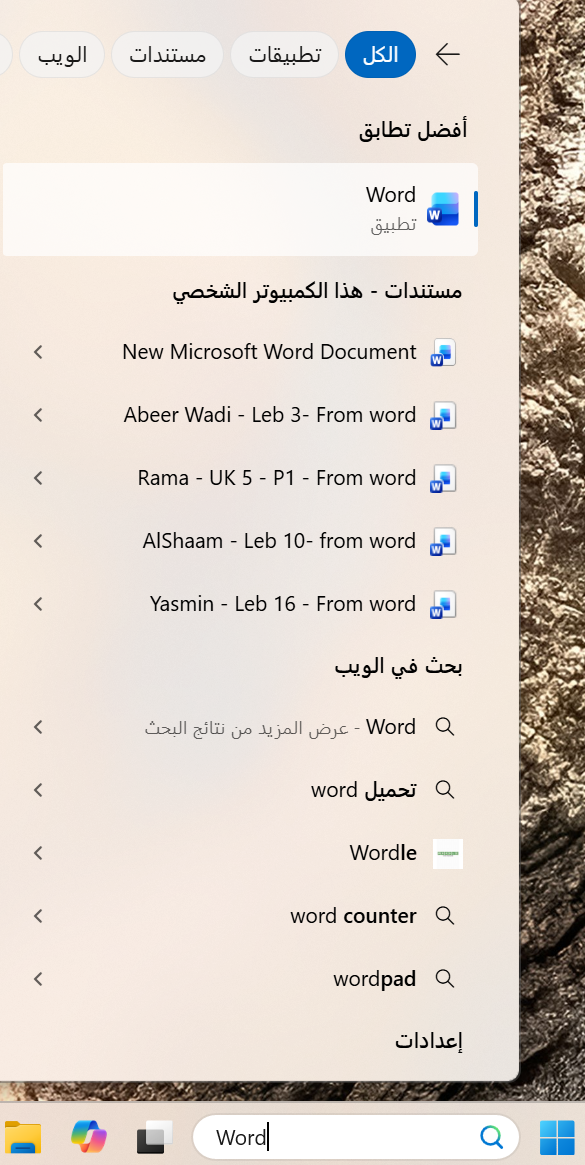 البحث عن ميكروسفت وورد (MS Word) على جهاز كمبيوتر او للابتوب
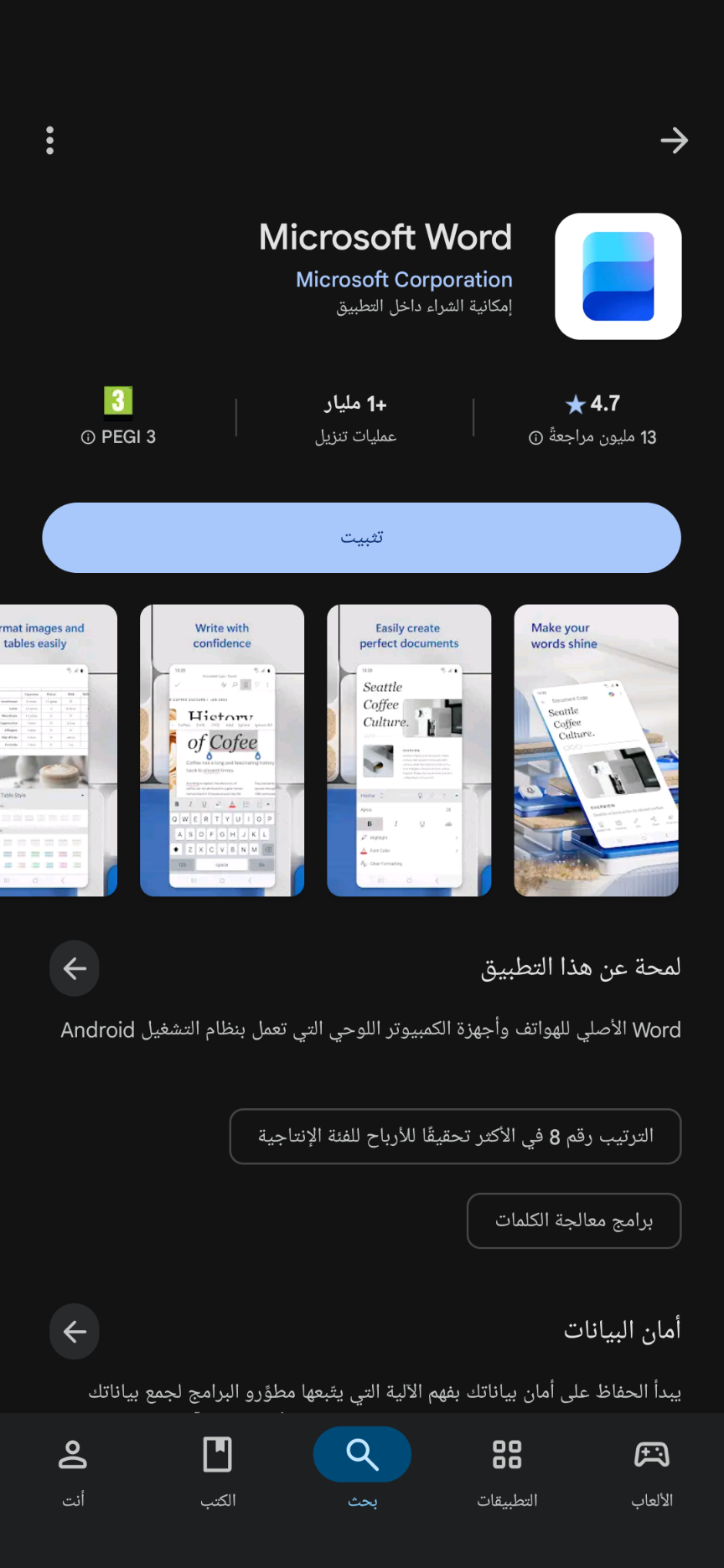 تنزيل تطبيق ميكروسفت وورد من متجر جوجل بلاي
بعد ذلك تحتاج إلى وضع المؤشر عليه واختياره بالنقر على الزر الايسر على الفأرة أو لوحة اللمس.
بمجرد فتح برنامج Word على جهاز الكمبيوتر أو اللابتوب يجب أن ترى صفحة الرئيسية (على اليمين ادناه) التي تمنحك خيارات مستند جديد فارغ أو نموذج موجود. اختر مستند فارغ (Blank document).
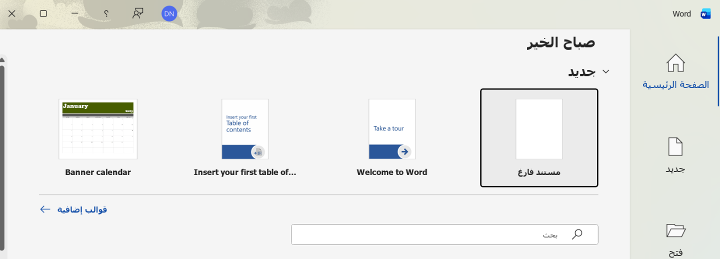 فتح مستند وورد جديد
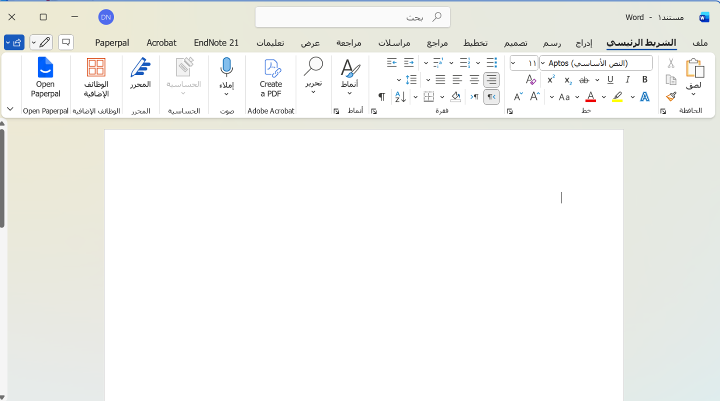 فتح مستند وورد فارغ
ليس لديك حساب ميكروسفت؟ ليست مشكلة. يمكنك الوصول بسهولة إلى برامج مشابهة جدا على نسخة الويب مجانا عبر Google أو Proton. سنقدم تفاصيل حول كيفية إعداد Google في القسم التالي وسنستخدم منتجات Google طوال مجموعة الادوات هذه.
🆓 استخدام مستندات جوجل (Google Docs) (مجاني للجميع)
الخطوة أ- تاكد اذا كان لديك حسابك في جوجل
إذا كان لديك هاتف أندرويد، فقد يكون لديك حساب جوجل مسبق. للتحقق من ذلك، اذهب إلى إعدادات هاتفك، ثم انتقل إلى عنصر قائمة جوجل (Google) واضغط عليه. اسم حساب جوجل المسجل على هاتفك سيظهر بهذا الشكل xxxxxx@gmail.com, وإذا كان هذا بريدك الإلكتروني فسيكون أيضا حساب Gmail الخاص بك. إذا كان البريد الإلكتروني لشخص آخر، فستحتاج إلى إنشاء حساب Google لنفسك..
الخطوة ب- انشاء حساب جوجل ( اذا لم يكن لديك واحد)
إذا لم يكن لديك حساب جيميل Gmail خاص بك. فيما يالي روابط لدلائل مفصلة خطوة بخطوة حول كيفية إنشاء حساب جوجل Google و يتضمن انشاء حساب جيميل Gmailالخاص بك موجود على جوجل Google
- انشاء حساب على جوجل Google (على جهاز كمبيوتر أو اندريود او ايفون)Link opens in a new window
- انشاء حساب جيميل GmailLink opens in a new window
بالاضافة الي الروابط من جوجل المذكورة في الفقرة السابقة Gmail يوجد العديد من الفيدوهات على الانترنت عن كيفية انشاء حساب على جوجل Google او Gmail
لحزمة الادوات هذه أنشأت حساب على جوجل بعنوان danya.nusseir.2@gmail.com سوف ترى هذا الايميل طوال الحزمة.
بمجرد أن تنشئ حسابك الخاص على جوجل، ستتمكن من الوصول إلى برامج جوجل Google Suite المختلفة (موضحة ادناه) لإنشاء المستندات التي تحتاجها.
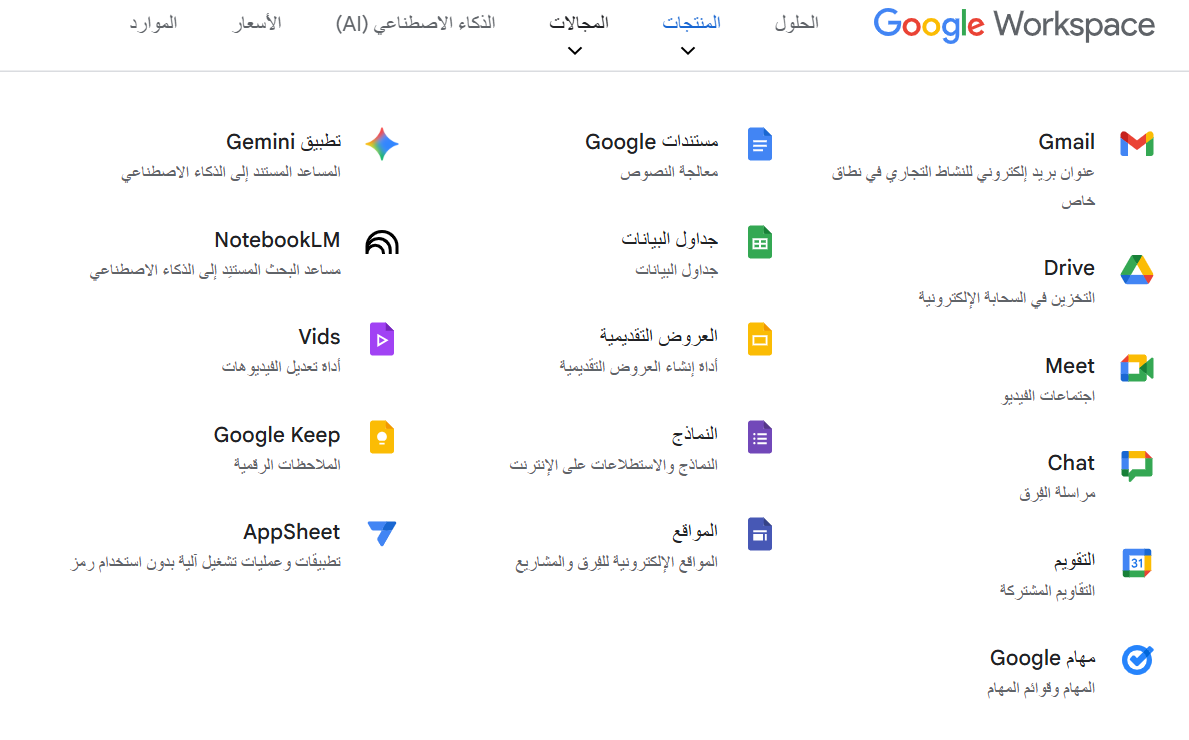 برامج جوجل
الخطوة ت- الوصول الى و استخدام برامج جوجل
مماثل لبرنامج مكروسفت وورد MS Word الموجود في مايكروسوفت اوفس MS Office الذي تم مناقشته أعلاه، لدى جوجل أداة مجانية مماثلة يمكن استخدامها عبر الإنترنت لإنشاء مستندات تسمى مستندات جوجل Google Docs. يمكنك الوصول إلى مستندات جوجل عبر جهاز الكمبيوتر أو اللابتوب أو عبر هاتفك الموبايل\الخليوي بالنقر على أيقونة مستندات جوجل.
💻 الاستخدام عبر كمبيوتر او اللابتوب
من خلال جهاز الكمبيوتر أو اللابتوب الخاص بك ستحتاج إلى استخدام متصفح الويب، وهناك مجموعة متنوعة من المتصفحات أدناه هي العامة و المتوفرة تلقائيًا على أجهزة ويندوز Windows:
 ايقونة متصفح جوجل كرووم
 ايقونة متصفح ميكروسوفت ادج
تبحث وتصل إلى هذه المتصفحات على جهاز الكمبيوتر أو اللابتوب بنفس الطريقة التي تبحث بها وتصل إلى MS Word (الموضح أعلاه)، وبمجرد أن تجد ايقونة المتصفح المحدد تحتاج الضغط عليه.
المثال أدناه هو باستخدام متصفح ميكروسفت ادج Microsoft Edge، ويمكن اتباع نفس الخطوات على متصفح Chrome أو أي متصفح آخر تختاره. بمجرد فتح المتصفح، تحتاج إلى الكتابة في شريط البحث أعلاه الرابط www.google.com (محدد بدائرة صفراء أدناه).
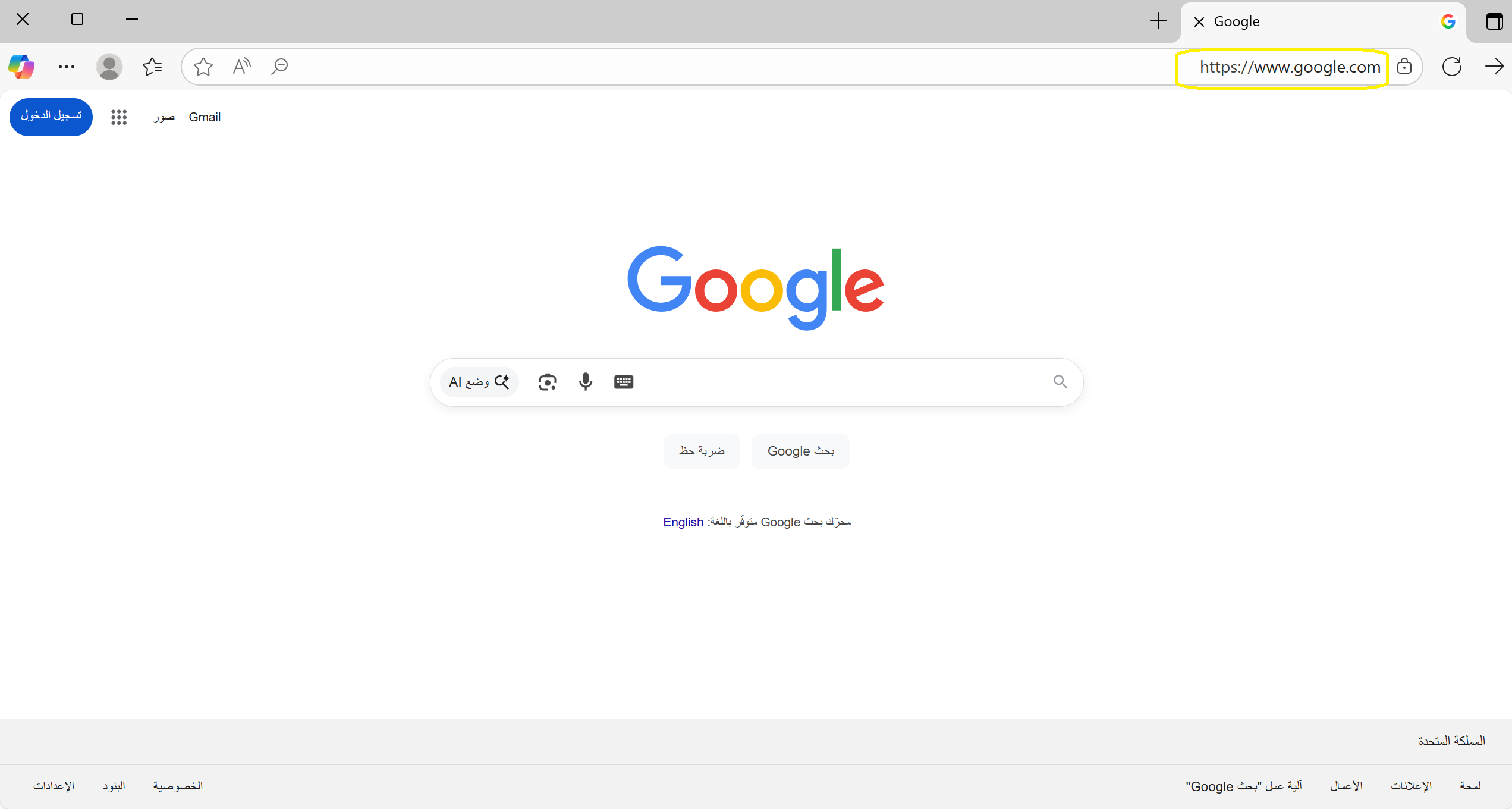 الوصول الى جوجل من التصفح
بمجرد دخولك إلى جوجل، تحتاج إلى النقر على أيقونة قائمة جوجل الموجودة في الزاوية اليسرى من المتصفح على شكل مربع نقاط (الموضحة باللون البرتقالي أدناه). بعد النقر على الأيقونة، ستظهر قائمة بمنتجات جوجل، مرر للأسفل باستخدام الشريط على الجانب الايسر من المربع (المشار إليه باللون الأخضر أدناه)، وابحث عن أيقونة مستندات جوجل (الموضحة باللون الأصفر أدناه).
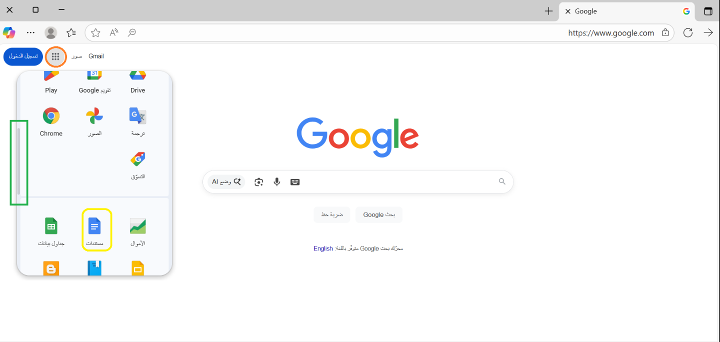 الوصول الى مستندات جوجل عبر قائمة جوجل
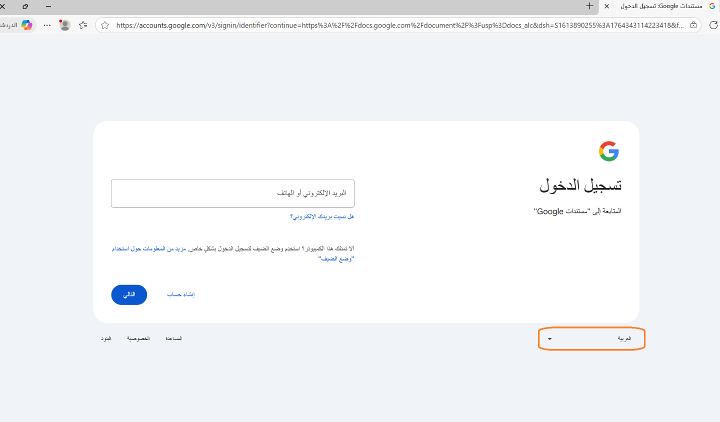
بمجرد النقر على ملف المستندات، سيطلب منك تسجيل الدخول إلى حساب جوجل الخاص بك من خلال سؤال عن اي الحساب (Gmail) تريد استخدامه، ستظهر صفحة تسجيل الدخول حيث يطلب منك كتابة اسم المستخدم (الذي هو جيميلك Gmail) أو اختيار اسم المستخدم من الخيارات التي تظهر امامك إذا كان لديك أكثر من بريد إلكتروني واحد (وهو الحال في المثال على اليمين أدناه).
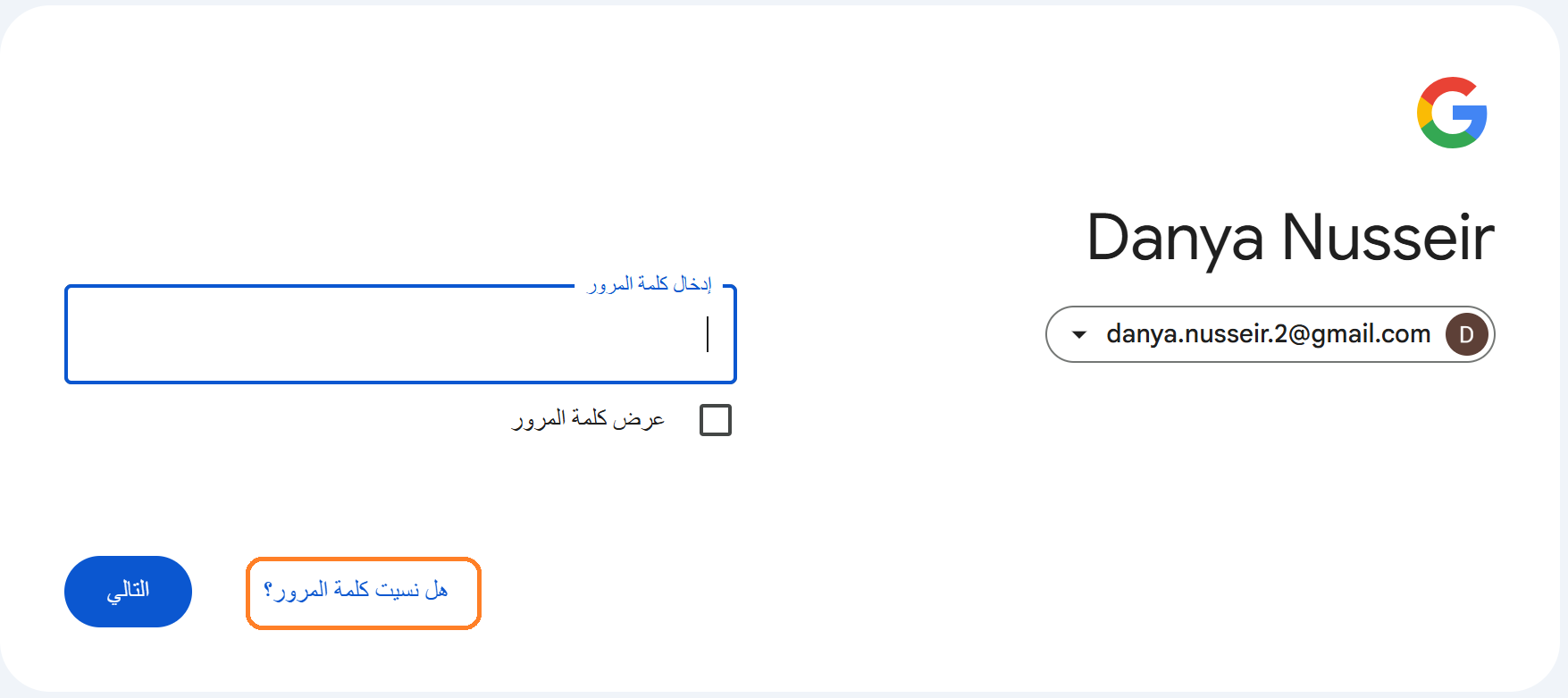
بمجرد اختيار الحساب الذي تريده (باللون الاصفرأدناه)، سيطلب منك إدخال كلمة المرور التي استخدمتها عند إنشاء الحساب (أسفل على اليسار).
لديك أيضًا خيار تغيير لغة الصفحة عن طريق اختيار اللغة التي تريدها من القائمة المنسدلة (بالأسفل باللون البرتقالي).
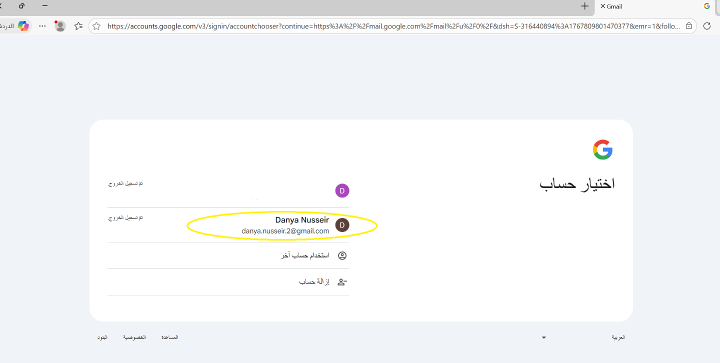 "تسجيل الدخول على حسابك الجيميل من خلال الايميل الخاص بك
 ادخال كلمة السر او كلمة المرور لحسابك الجيميل
إذا نسيت كلمة مرور الخاصة ببريدك الإلكتروني، يمكنك اتباع الخطوات التالية:
الخطوة 1: اختر كلمة المرور التي نسيت (في الأسفل باللون البرتقالي).
الخطوة 2: يجب أن يرسل لك رمزا رقمياً إلى بريد إلكتروني آخر ادخلته عند إنشاء حساب جوجل الخاص بك. يجب أن يكون البريد الإلكتروني مرسل اليك من قبل جوجل مع رمز تحقق (Verification code).
إذا لم تتمكن من الوصول إلى البريد الإلكتروني الآخر، يمكنك اختيار زر "تجربة طريقة أخرى" باللون الأخضر أدناه.
الخطوة 3: سيسألك بعد ذلك إذا كنت تريد استلام الرمز كرسالة أو مكالمة على هاتفك الخليوي او الموبايل (باللون الأزرق أدناه) وسيرسل لك رمزا إلى رقم هاتفك الذي قمت بإدخاله عند إنشاء حساب جوجل الخاص بك.
إذا اخترت الرسالة، فستوصلك رسالة من جوجل مع رمز يبدأ ب "G-".
الخطوة 4: بمجرد استلام الرمز، يجب إدخاله عن في المستطيل يسمى ادخال الرمز أدناه باللون الأصفر و ثم الضغط على زر 'التالي' باللون الأزرق.
الخطوة 5: سيمنحك خيار الاستمرار والدخول الى بريدك الإلكتروني او حسابك في جوجل بالنقر على زر "متابعة" (باللون الأصفر أدناه) أو تحديث كلمة المرور الخاصة بك (باللون الأخضر أدناه).
الخطوة 6: ستحتاج إلى تحديث كلمة المرور الخاصة بك وكتابة كلمة مرور جديدة يمكنك تذكرها (باستخدام نفس خطوات إنشاء حسابك على جوجل). ز ثم ضغط على زر "حفظ كلمة المرور" باللون الأزرق.
ثم ستعود إلى صفحة تسجيل الدخول الرئيسية في جوجل كما هو موضح أعلاه وتحتاج إلى كتابة كلمة المرور الجديدة ثم الضغط على زر التالي، وستتمكن من تسجيل الدخول إلى حسابك في جوجل وجيميل (Gmail).
 خطوة 1 - نسيت كلمة المرور لبريدك الالكتروني
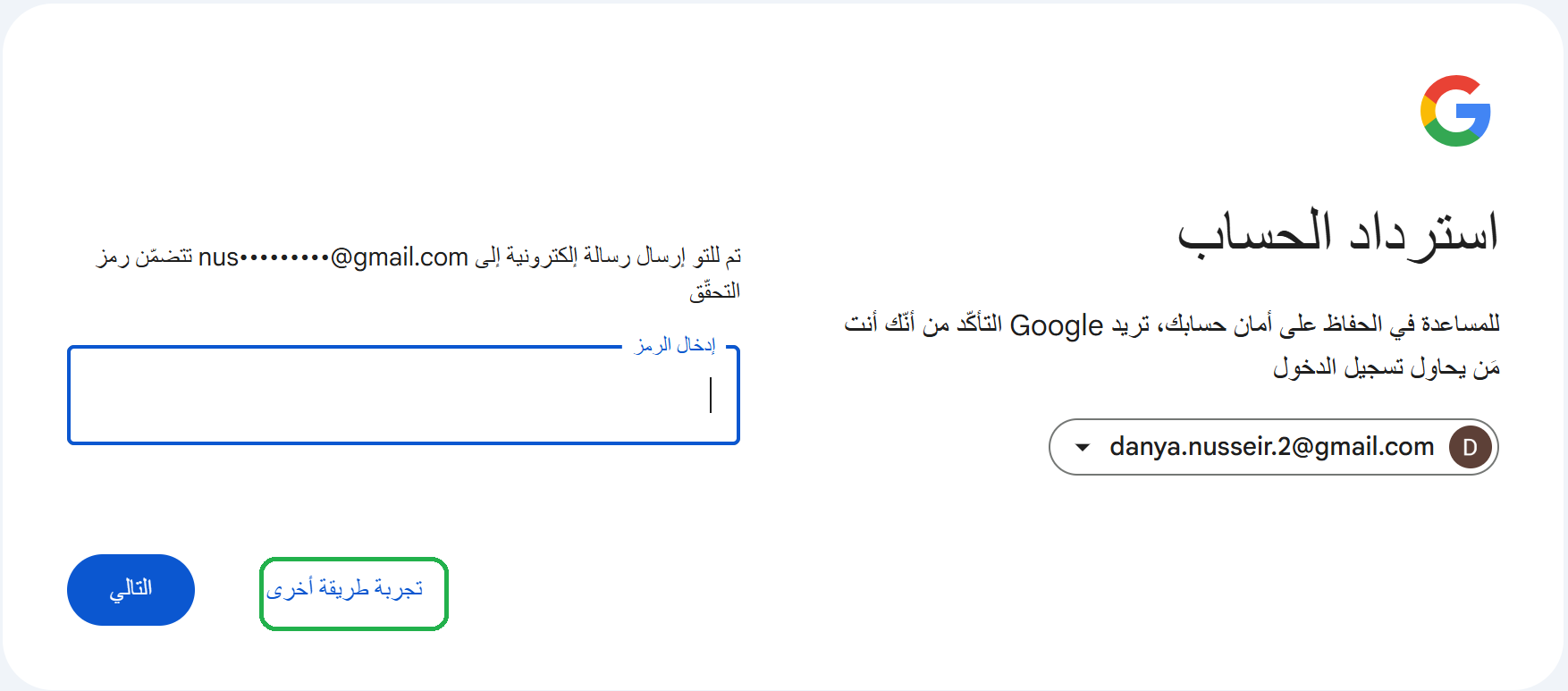 خطوة 2 - نسيت كلمة المرور لبريدك الالكتروني
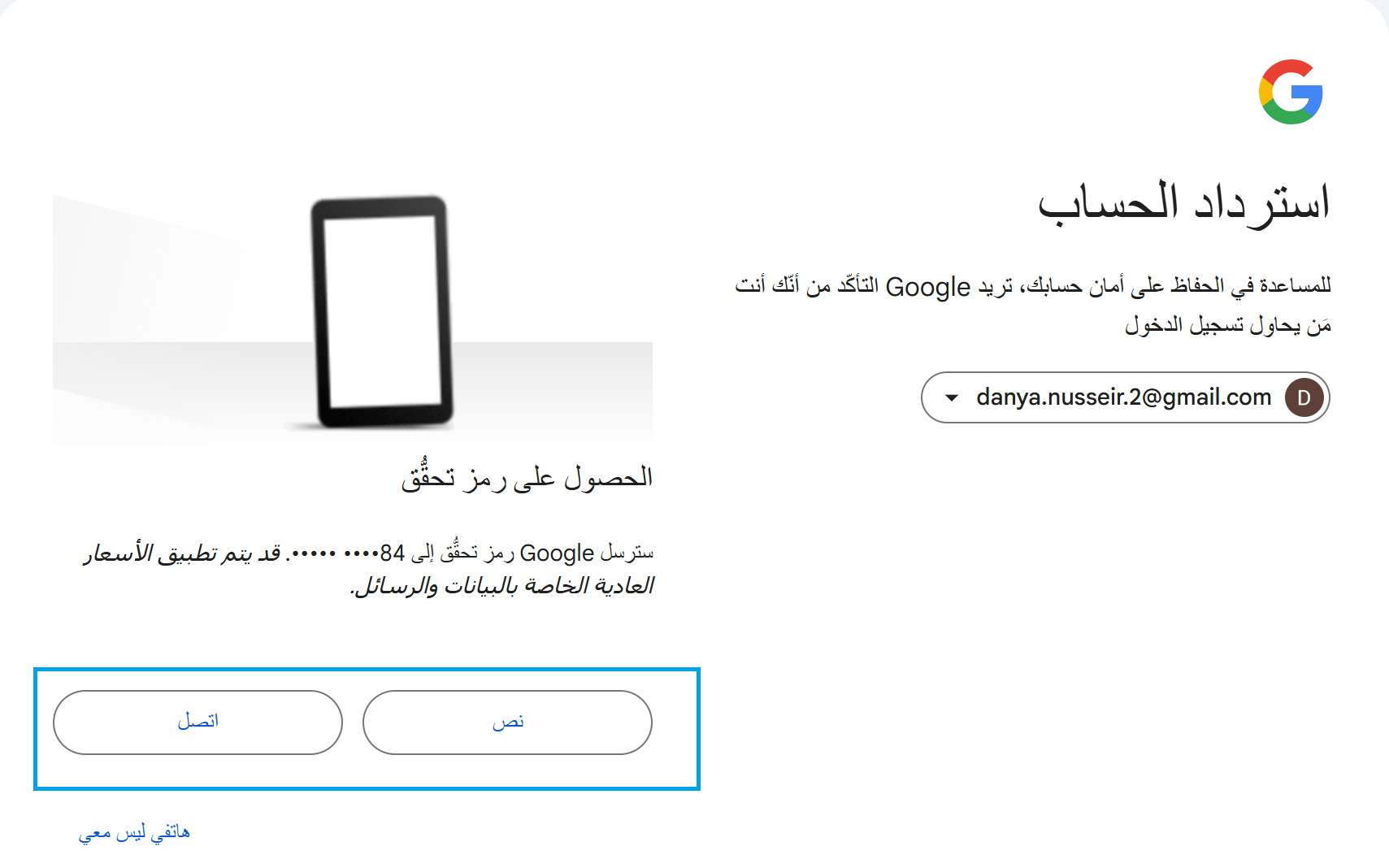 خطوة 3 - نسيت كلمة المرور لبريدك الالكتروني
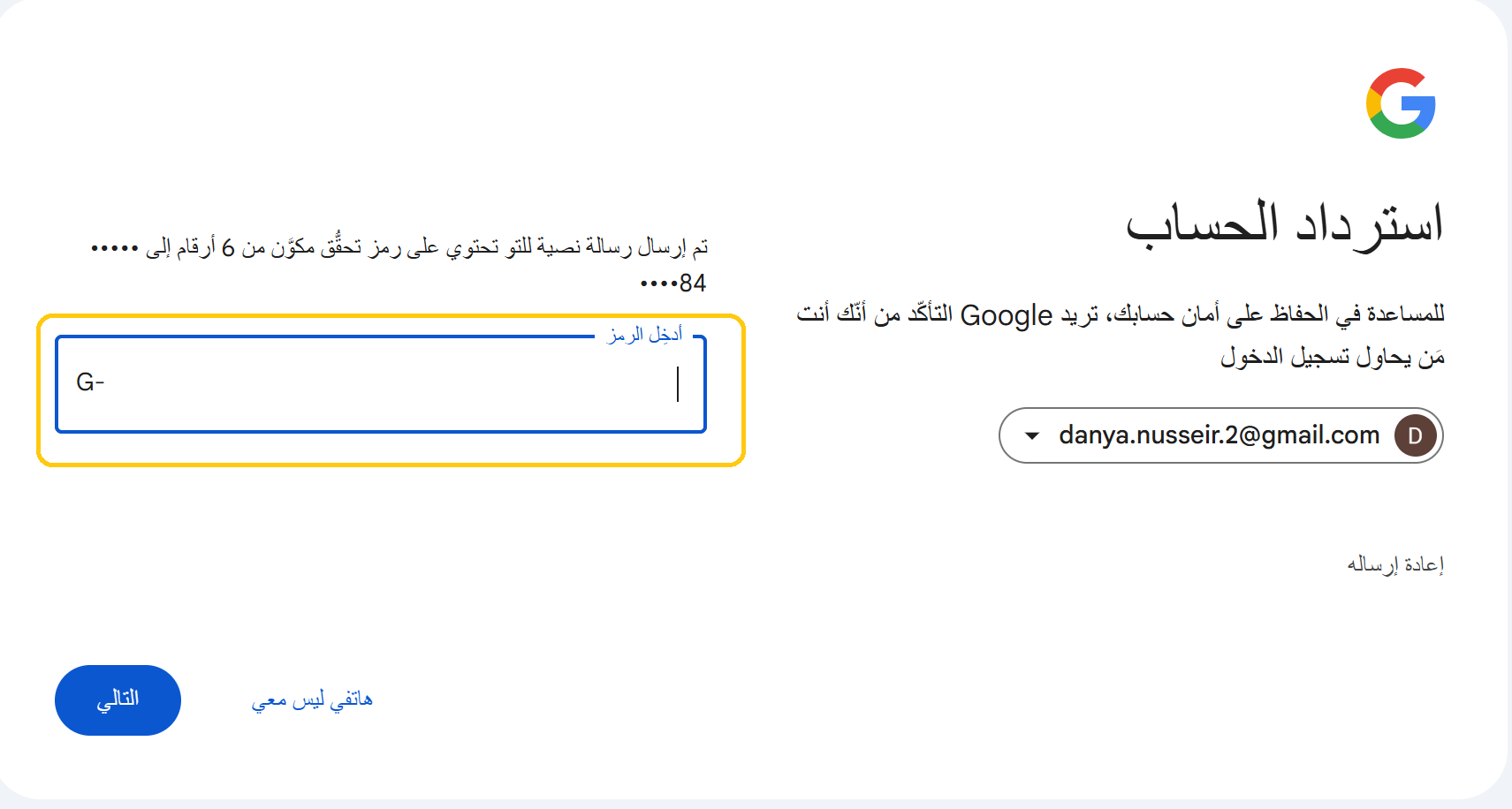 خطوة 4 - نسيت كلمة المرور لبريدك الالكتروني
 خطوة 5 - نسيت كلمة المرور لبريدك الالكتروني
 خطوة 6 - نسيت كلمة المرور لبريدك الالكتروني
بعد إدخال كلمة المرور اضغط التالي، سيعطيك خيار ان تبدئ مستند جديد اختر ذلك (ادناه على اليمين). ومماثل لميكروسفت وورد MS Word يوفر لك خيارات لاستخدام مستند فارغ جديد أو نموذج موجود في Google Docs اختر مستند فارغ (ادناه على اليسار).
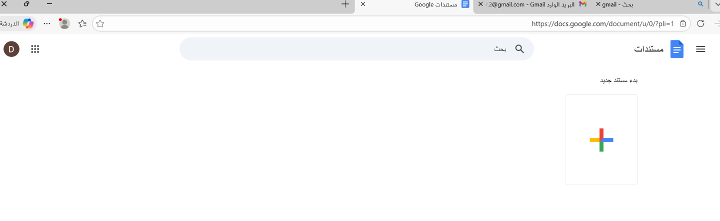 الوصل الى او الدخول الى مستند جوجل جديد من متصفح على الكمبيوتر او اللابتوب
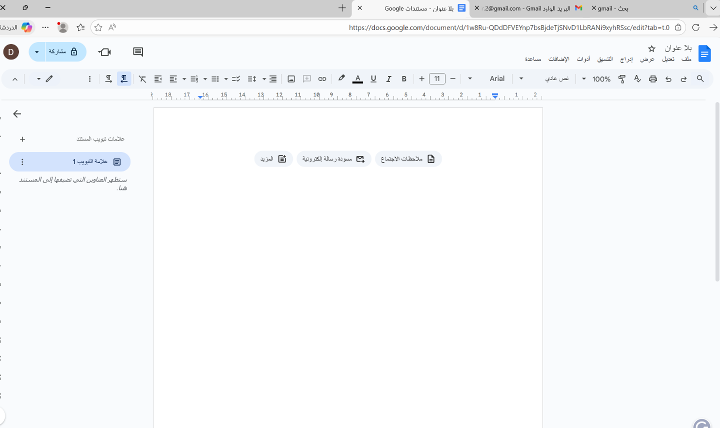 فتح مستند جوجل فارغ من خلال الكمبيوتر او اللابتوب
📱 الاستخدام عبر هاتف خليوي او موبايل
لاستخدام مستندات جوجل على هاتفك الخليوي\الموبايل ، ستحتاج إلى الذهاب إلى متجر التطبيقات والبحث عن تطبيق مستندات Google. فيما يلي مثال على شكل التطبيق في متجر أندرويد بلاي Android Play store.
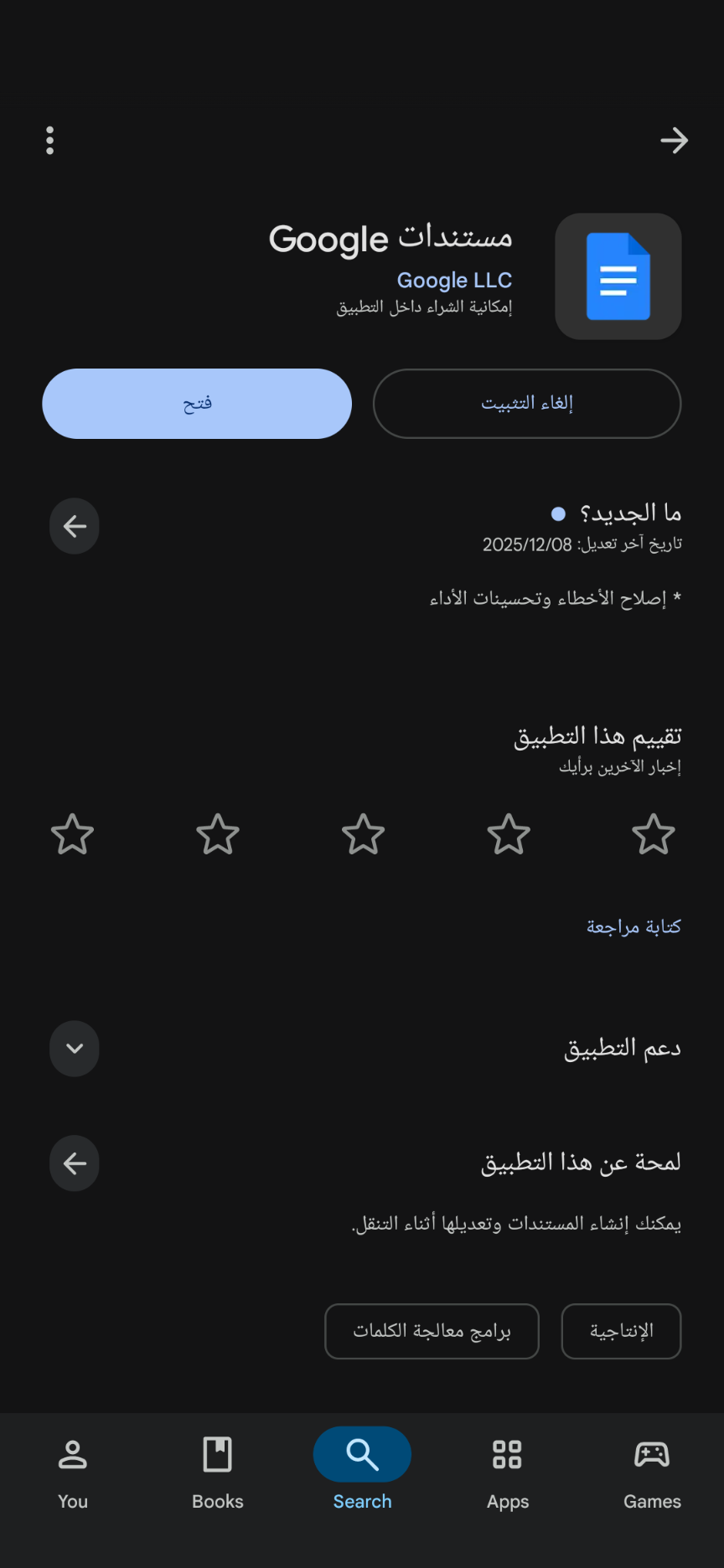 تطبيق مستندات جوجل على متجر اندرويد بلاي
بمجرد تنزيل التطبيق، يمكنك فتحه على هاتفك الخليوي\الموبايل. بمجرد دخولك التطبيق سيكون هناك اشارة (باللون الأصفر بالاسفل على اليمين)، ستعطيك خيار استخدام نموذج موجود أو إنشاء مستند جديد. في الوقت الحالي اختر مستند جديد وستظهر صفحة فارغة ( بالاسفل على اليسار). هذا هو مستند جوجل الجديد الخاص بك.
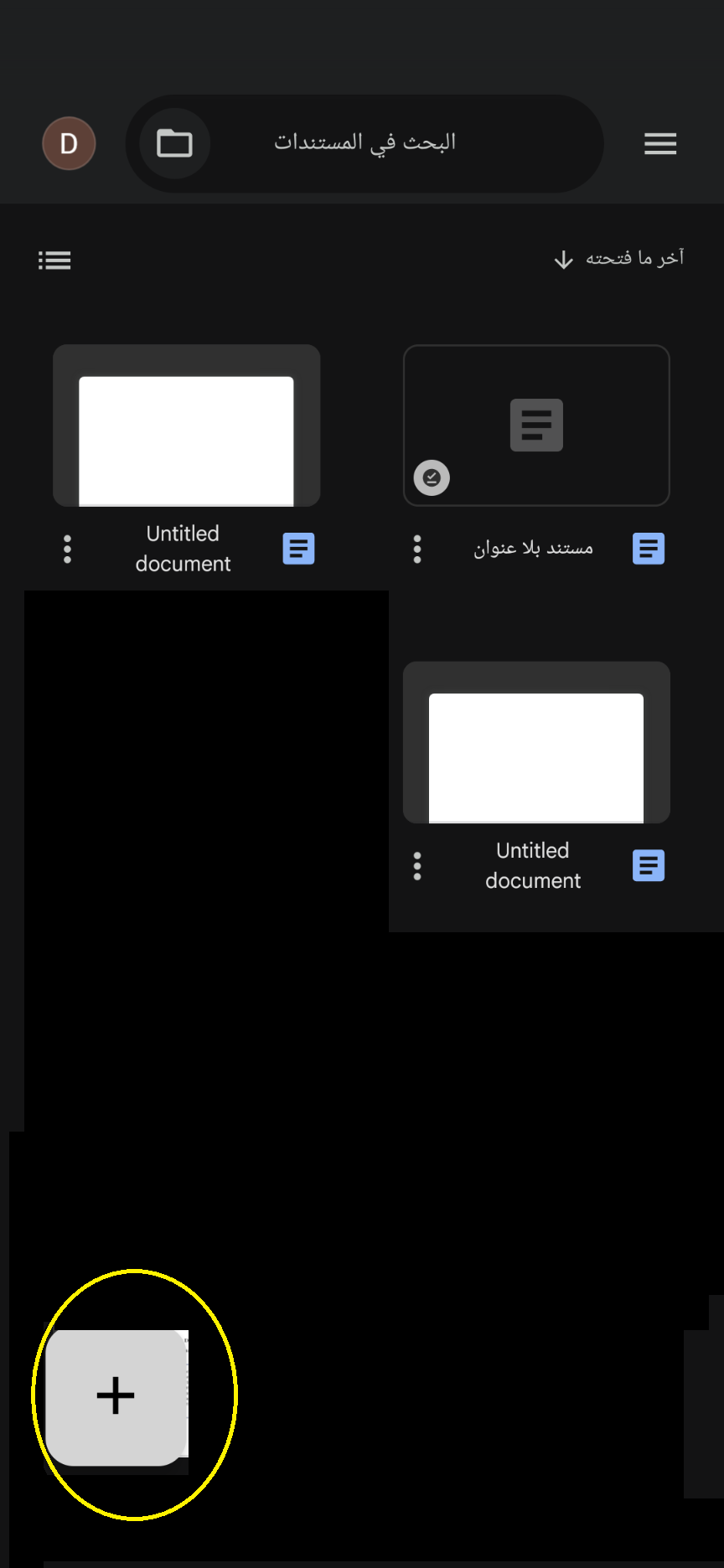 فتح مستند جوجل جديد من خلال تطبيق الموبايل
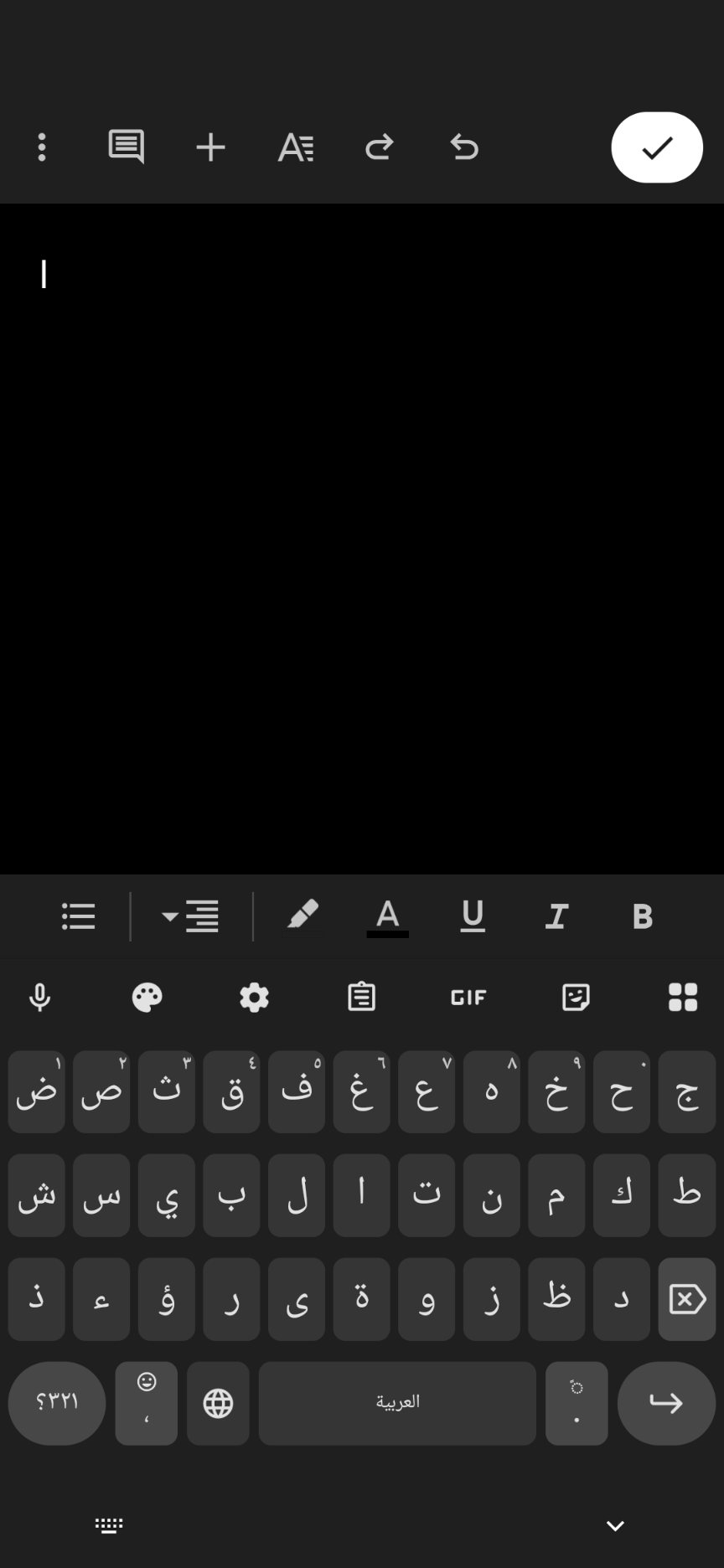 اختيار و فتح مستند فارغ من خلال تطبيق الموبايل