
3.1 اعداد و استخدام البريد الالكتروني
البريد الالكتروني او الايميل: الاساسيات
أداتك للتواصل مع اصحاب العمل و مسؤولو التوظيف
الجزء الأخير من الأساسيات هو استخدام البريد الإلكتروني و يعرف ايضا بالايميل. البريد الإلكتروني مثل البريد/الرسائل أو البريد القديم الذي كان الناس يرسلونه ولكن بنسخة إلكترونية. يستخدم بالإجماع كأداة تواصل من قبل جميع المؤسسات للتواصل مع موظفيها والموظفين المحتملين والمرشحين للوظائف مثلك انت!
في هذه الوحدة الأولى سننظر الى كيفية استخدام البريد الإلكتروني، وكتابة رسالة إلكترونية او ايميل، وإرسال واستقبال الرسائل الإلكترونية. لاحقا في الاجزاء القادمة سنركز على كيفية استخدام هذه الأداة للبحث عن والتقديم على وظائف عبر الإنترنت.
لديك طريقتان لاستخدام Gmail عبر اللابتوب أو الكمبيوتر. أسرع طريقة للقيام بذلك هي فتح متصفح وكتابة www.gmail.com في شريط البحث في الأعلى (باللون الأصفر أدناه)، ثم تكرار نفس الخطوات المذكورة في قسم استخدام مستندات جوجل من هذه الوحدة لتسجل وتدخل إلى حسابك في جوجل وستجد نفسك في بريدك الإلكتروني!
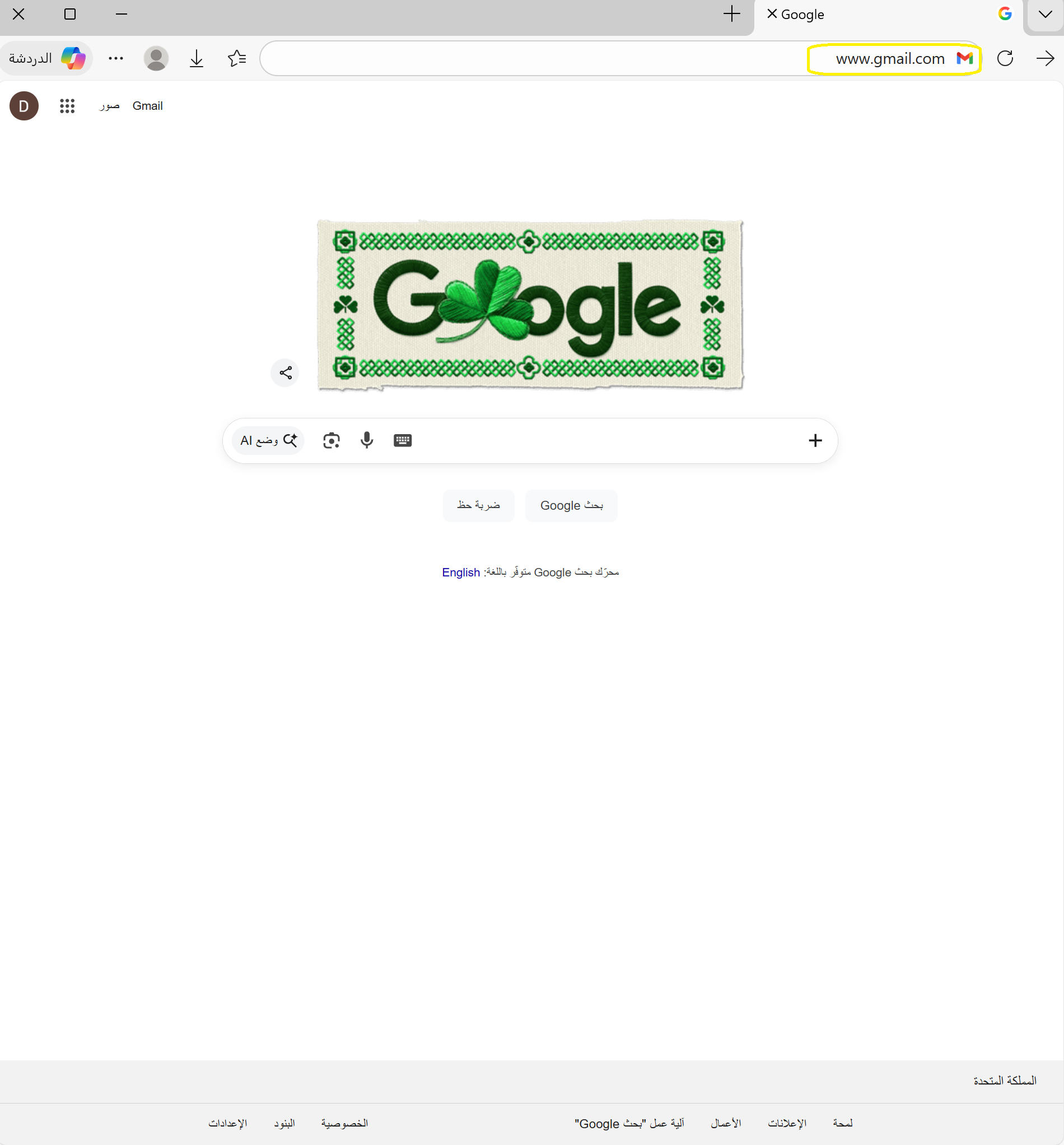 الوصول الى الجيميل من خلال متصفح على كمبيوتر او لابتوب
بدلا من ذلك، يمكنك ايضا الوصول إليه عبر المتصفح وكتابة www.google.com في شريط البحث واتبع نفس الخطوات بالضبط للوصول إلى مستندات جوجل، لكن بدلا من البحث عن أيقونة مستندات جوجل Google Docs، ابحث عن أيقونة الجيميل .Gmail فاذهب الى قائمة جوجل Google (بالرتقالي ادناه) اختر اقيونة Gmail (أسفل على اليسار باللون الأصفر). إنها نفس الأيقونة على هاتفك الخليوي\الموبايل (أسفل على اليمين باللون الأصفر). إذا كان لديك هاتف أندرويد فقط اضغط على ايقونة Gmail.
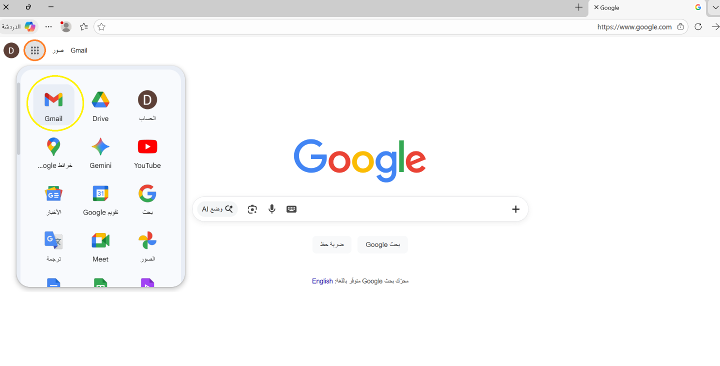 الوصول الى الجيميل من خلال قائمة جوجل على كمبيوتر او لابتوب
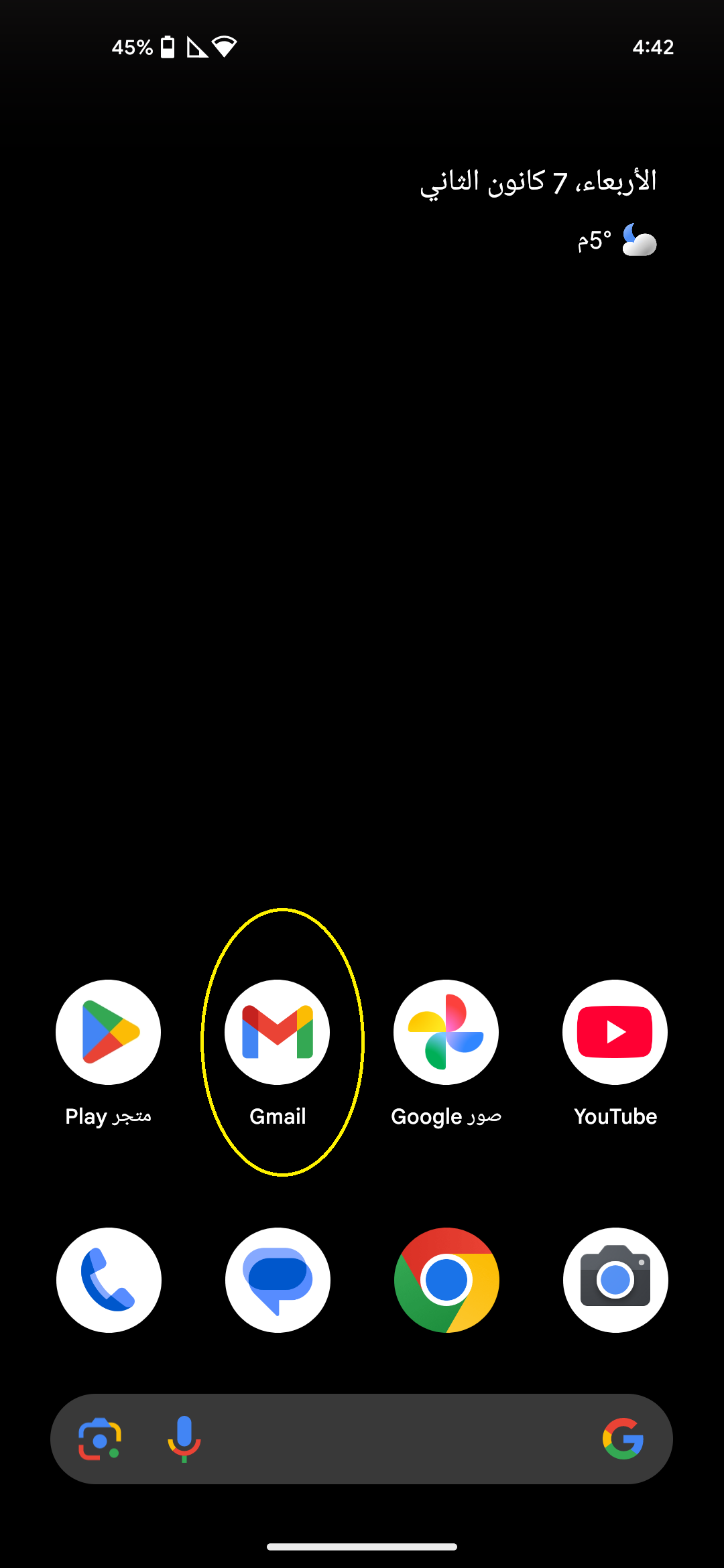 الوصول الى تطبيق جيميل من خلال هاتف خليوي او موبايل
وها أنت في صندوق بريدك الإلكتروني الوارد على جيميل Gmail ( ادناه على اليسار على اللابتوب/الكمبيوتر واليمين على الموبايل). هنا، بالإضافة إلى رؤية و قراءة الرسائل التي وصلت اليك، يمكنك أيضًا كتابة رسائل جديدة باستخدام زر "انشاء". يظهر هذا الزر في اعلى الصفحة على جهاز كمبيوتر او اللابتوب و في الاسفل عند استخدام تطبيق جيميل على الهاتف الخليوي او الموبايل (الموضّح باللون البرتقالي أدناه).
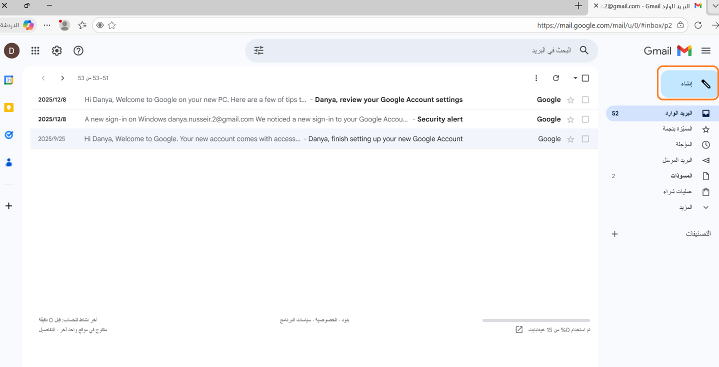 صندوق او ملف البريد الوارد على الجيميل باستخدام متصفح على كمبيوتر او لابتوب
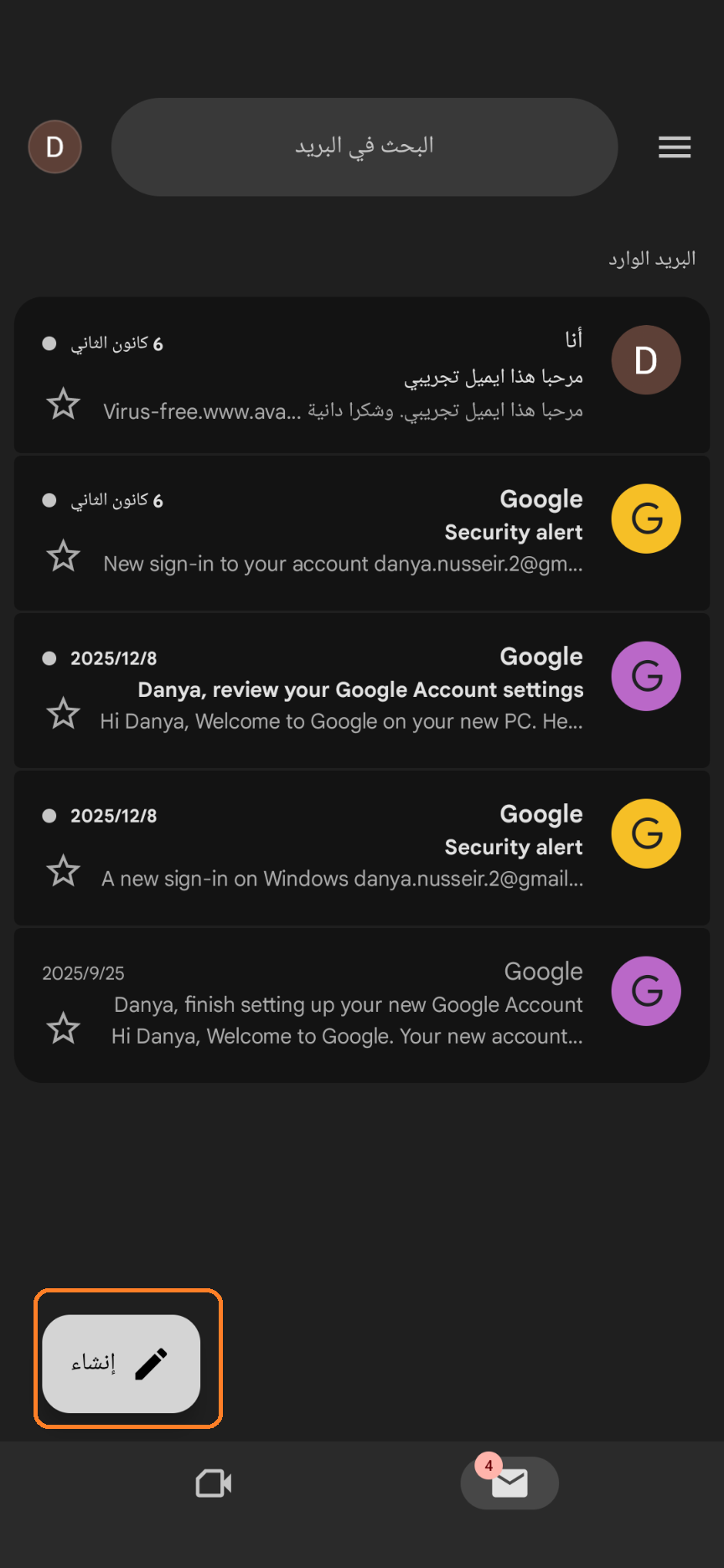 صندوق او ملف البريد الوارد على تطبيق جيميل على هاتف خليوي او موبايل
لرؤية ما هو موجود في الرسالة الإلكترونية، المعروف أيضا بقراءة الرسالة الإلكتروني، عليك النقر على اسم الرسالة الإلكترونية.
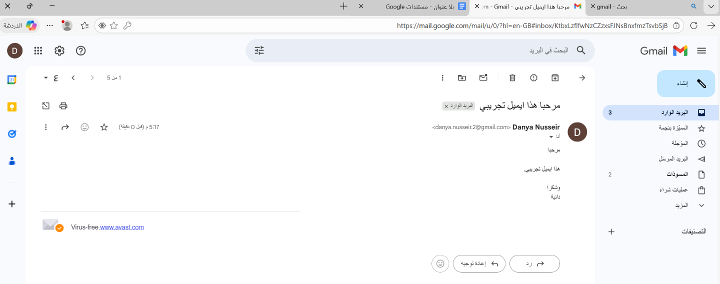 فتح او قراءة رسالة الكترونية او ايميل على كمبيوتر او اللابتوب
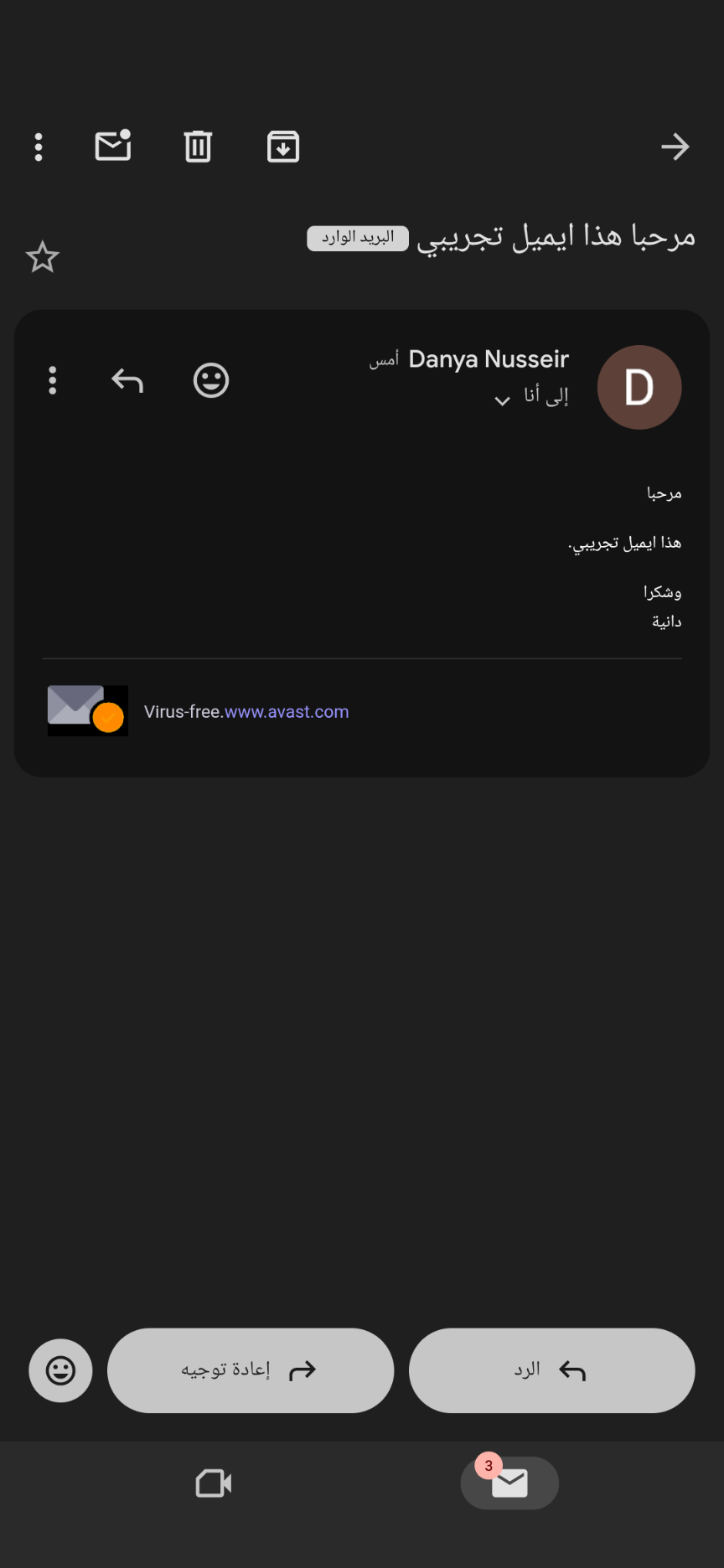 فتح او قراءة رسالة الكترونية او ايميل على تطبيق الموبايل
✍️ كتابة (انشاء) و ارسال رسالة الكترونية او ايميل
اضغت على زر'انشاء'لكتابة بريد إلكتروني، ستحتاج إلى الضغط على زر "انشاء" (كما هو مذكور أعلاه) بمجرد القيام بذلك سيظهر بريد إلكتروني فارغ، وفي البريد الإلكتروني الفارغ عليك الكتابة و تعبئت الفراغات التالية:
| اسم الحقل | ماذا يكتب هنا |
|---|---|
| المستلمون | من ترسل له هذه الرسالة الإلكترونية. بعادة يكون عنوان بريد إلكتروني آخر. |
| الموضوع | اكتب عنوان الرسالة الإلكترونية على سبيل المثال تقديم لوظيفة مساعدة مبيعات |
| نص الرسالة الالكترونية | المحتوى الرئيسي للرسالة - اكتب كل شيء تريد ان تقوله في هذه المساحة الكبيرة |
بعد كتابة رسالتكِ الإلكترونية، ستحتاجين إلى الضغط على زر “إرسال” (و هو الزر الازرق ادناه).
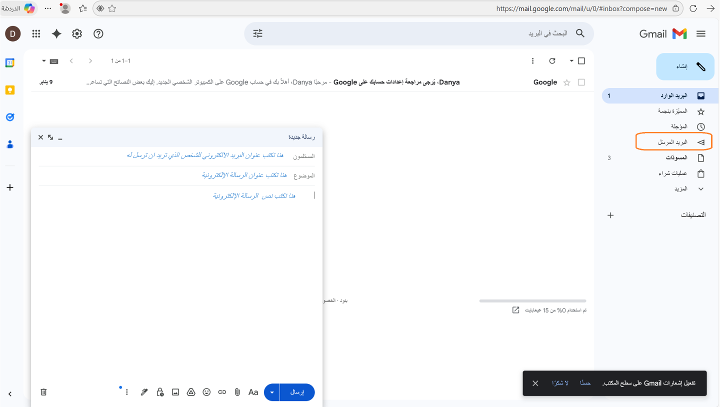 كتابة (انشاء) و ارسال رسالة الكترونية على جهاز كمبيوتر او لابتوب
يمكنك التحقق مما إذا كانت الرسالة الإلكترونية قد تم إرسالها بالفعل عن طريق النقر على ملف البريد المرسل الذي يشار اليه بعلامة الإرسال التي هي عبارة عن سهم أفقي موجود في الجهة اليسرى من شاشة Gmail على جهاز اللابتوب أو الكمبيوتر (موضحة بالبرتقالي اعلاه).
تستخدم نفس الخطوات بالضبط على هاتفك الخليوي او الموبايل باستخدام تطبيق جيميل، مع اختلاف طفيف في شكل الشاشة وأسماء الأزرار والحقول. المثال أدناه هو استخدام هاتف أندرويد مع الحقول المطلوبة:
| اسم الحقل | ماذا يكتب هنا |
|---|---|
| من | يتم تعبئته تلقائيا بعنوان بريدك الإلكتروني، لا تحتاج لكتابة أي شيء اتركه كما هو. |
| To | نفس حقل المستلمين في الشاشة أعلاه، وهو عنوان البريد الالكتروني الذي ترسل له هذه الرسالة. |
| الموضوع | اكتب عنوان الرسالة الإلكترونية على سبيل المثال تقديم لوظيفة مساعدة مبيعات |
| انشاء رسالة الكترونية | هذا نفس نص الرسالة الإلكترونية على الشاشة أعلاه، وهي المساحة الكبيرة بعد الموضوع حيث يمكنك كتابة ما تريد قوله. |
بعد أن تكتب رسالتك الإلكترونية، عليك الضغط على زر الإرسال (موضحة بالاصفر ادناه).
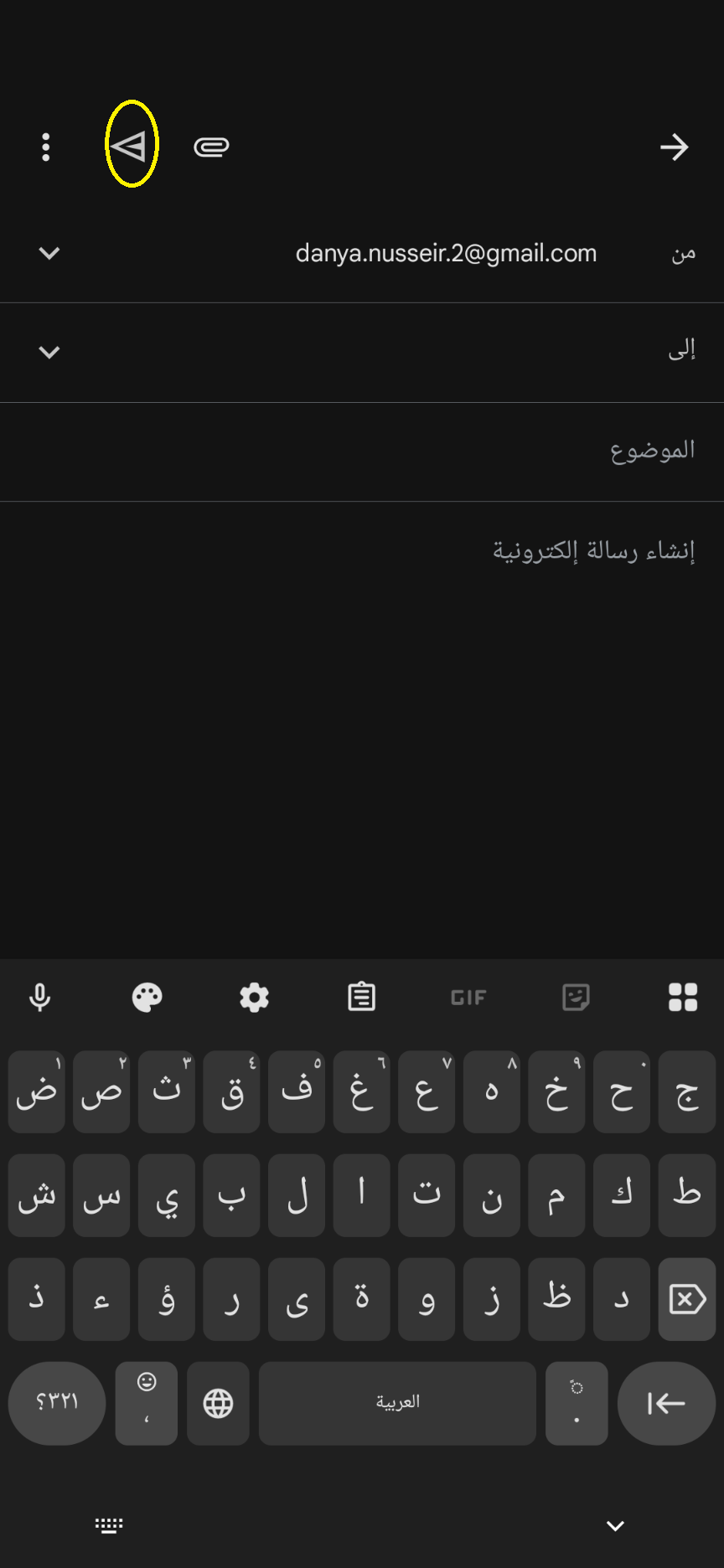 كتابة او انشاء رسالة الكترونية على تطبيق الهاتف الخليوي او الموبايل"
مماثل لاستخدام جهاز كمبيوتر او لابتوب يمكنك التحقق مما إذا كانت الرسالة الإلكترونية قد أرسل فعلا بالنقر ايقونة القائمة (الصورة الاولى مشار اليها بالبرتقالي ادناه) في تطبيق Gmail على هاتفك الخليوي\الموبايل و ثم النقر على ايقونة البريد المرسل (الصورة الثانية مشار اليها بالاصفر ادناه).
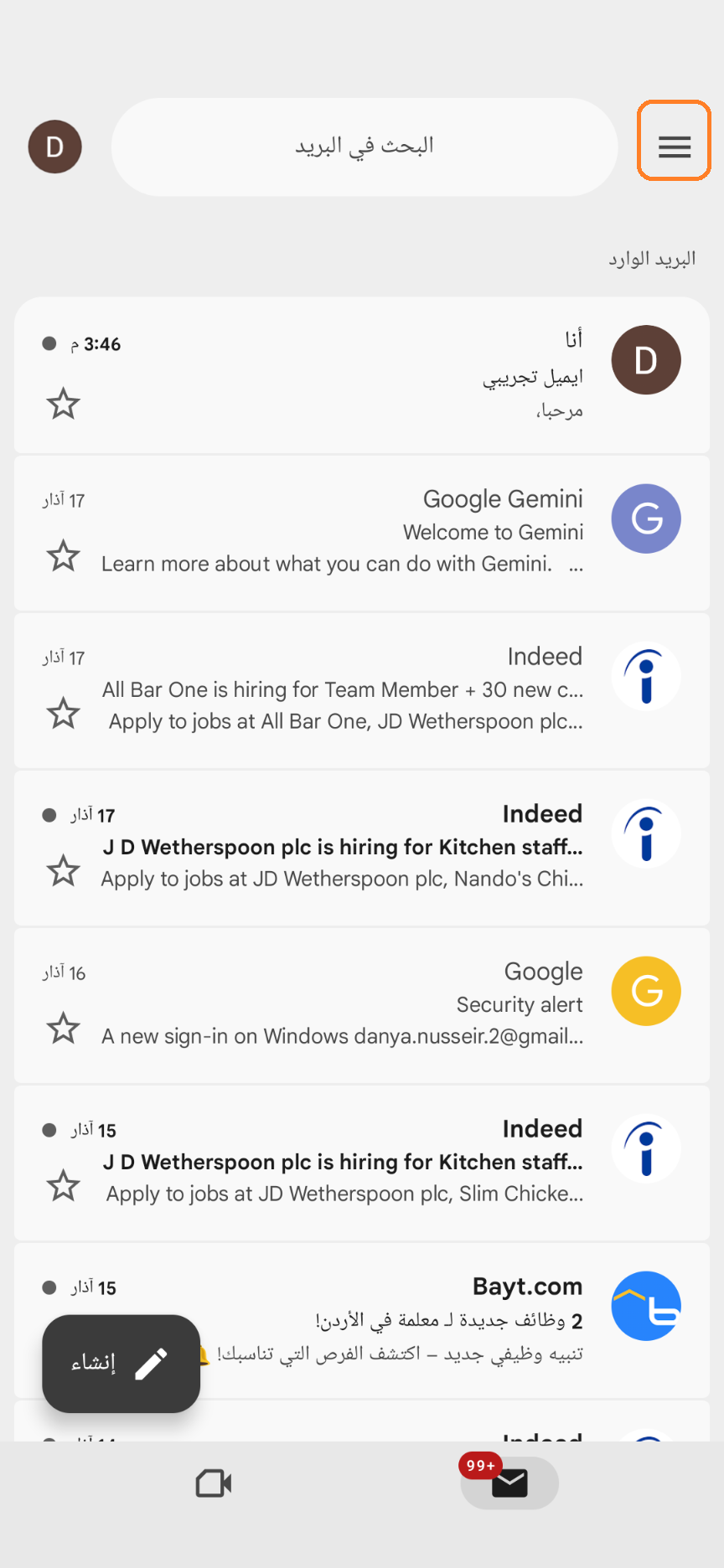 الوصول الى قائمة جيميل عبر تطبيق الهاتف الخليوي او الموبايل
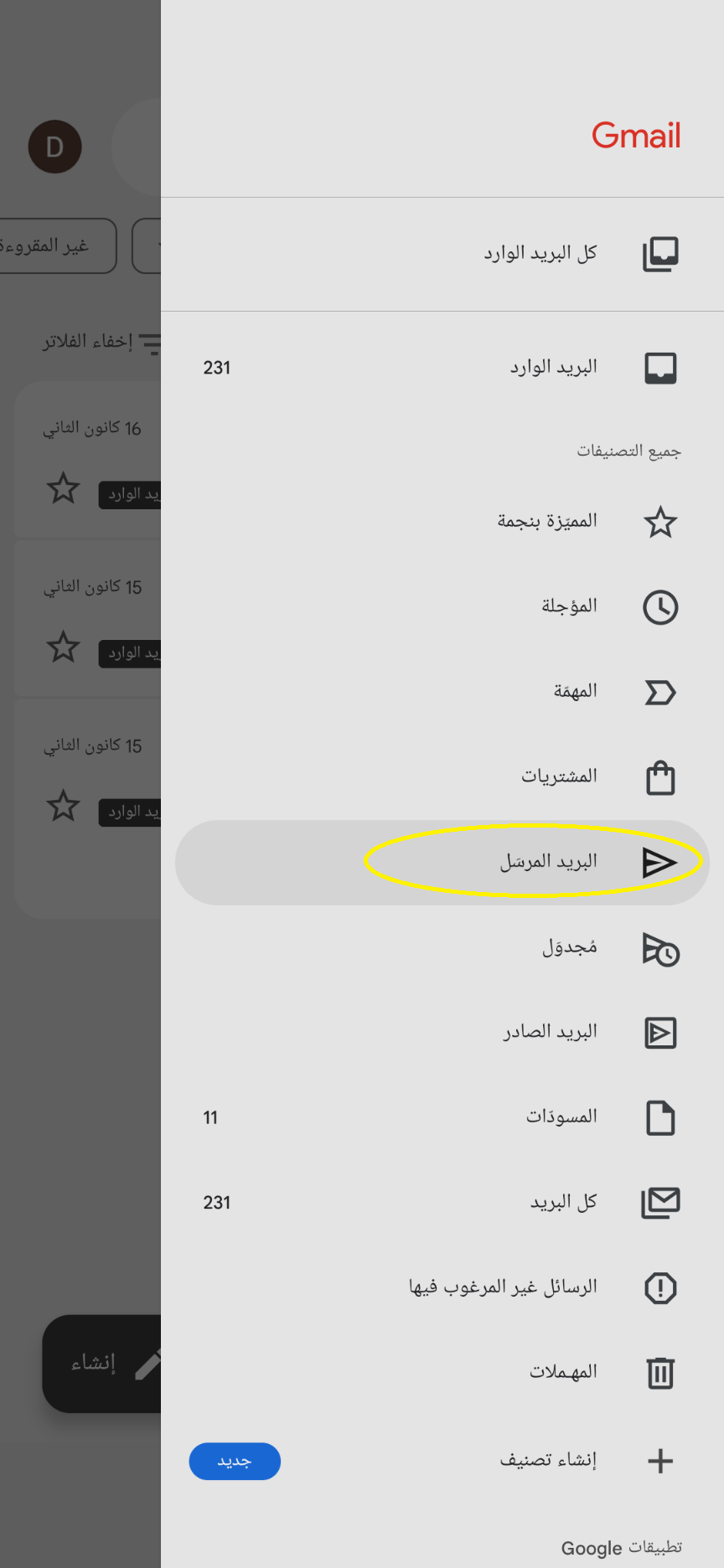 ملف البريد المرسل على تطبيق الهاتف الخليوي او الموبايل