
3.3.1 استخدام النماذج على مستندات جوجل-Google Docs
نماذج مستندات جوجل (Google Docs)
استخدام النماذج السيرة الذاتية (CV) و رسالة التقديم (Cover letter) على مستندات جوجل (Google Docs)
هذا القسم يقدم خطوة بخطوة كيفية استخدام نماذج مستندات جوجل، و سيتخدم شخص اسمه جين دو كمثال.
الخطوة 1: : افتح النموذج، على جهاز الكمبيوتر\ اللابتوب اضغط على "ملف" من القائمة أعلاه “File” (باللون الأخضر أدناه)، على الهاتف الخليوي\الموبايل، تحتاج إلى اختيارالقائمة (الموضح أدناه باللون الأخضر)، ثم سيظهر قائمة على الجهازين، اختر "إنشاء نسخة" “Make a copy” ( باللون الأزرق أدناه).
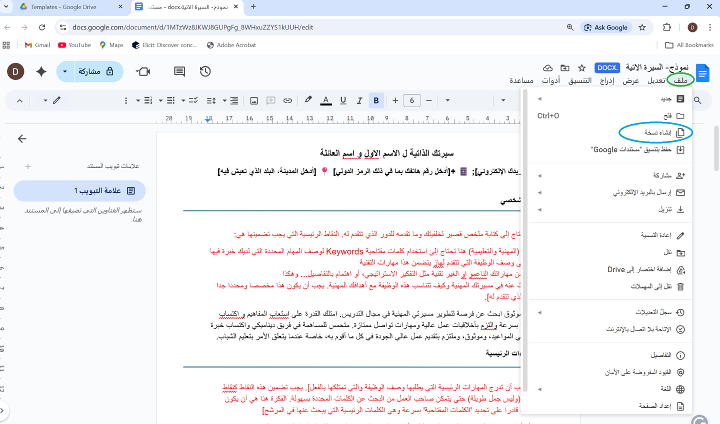 الخطوة 1-أ على هاتف خليوي او موبايل
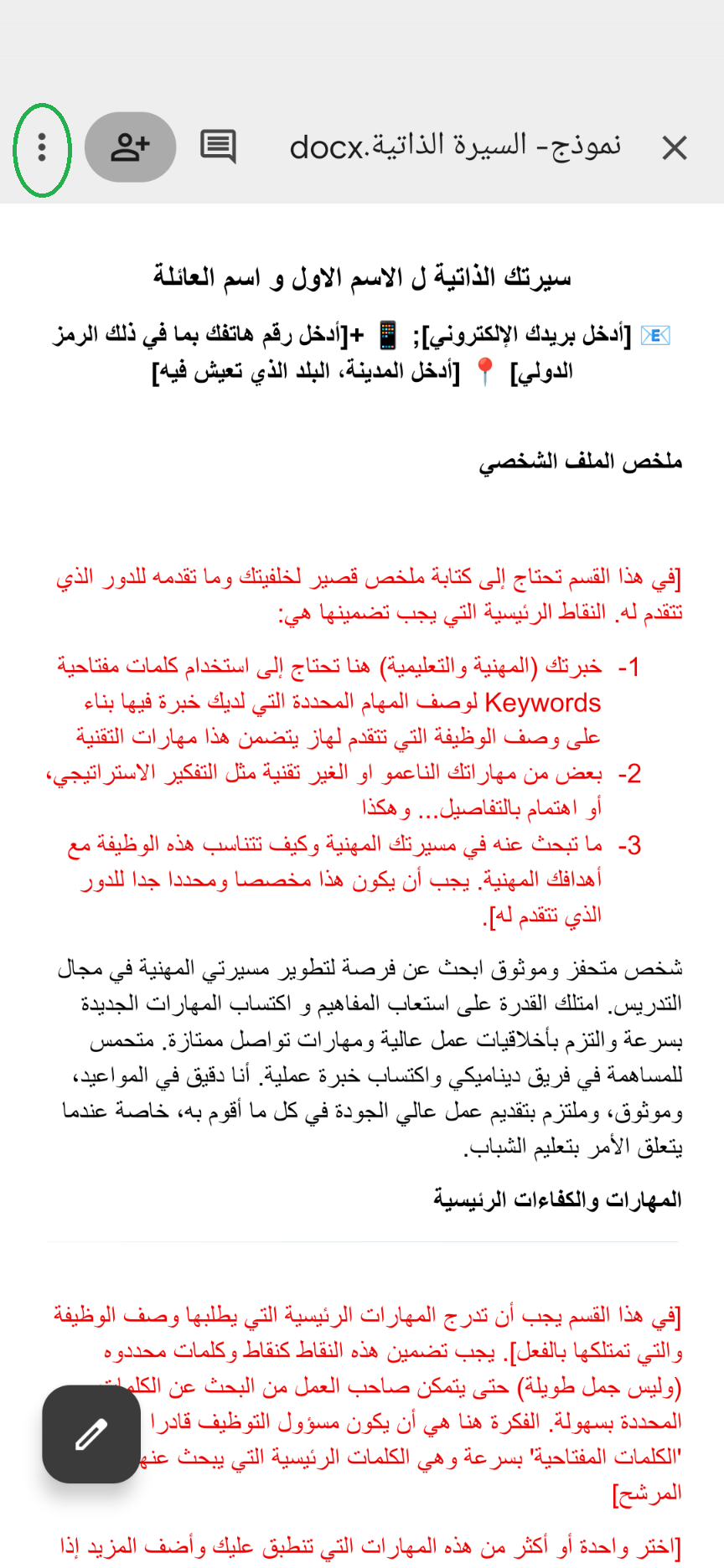 الخطوة 1-أ على هاتف خليوي او موبايل
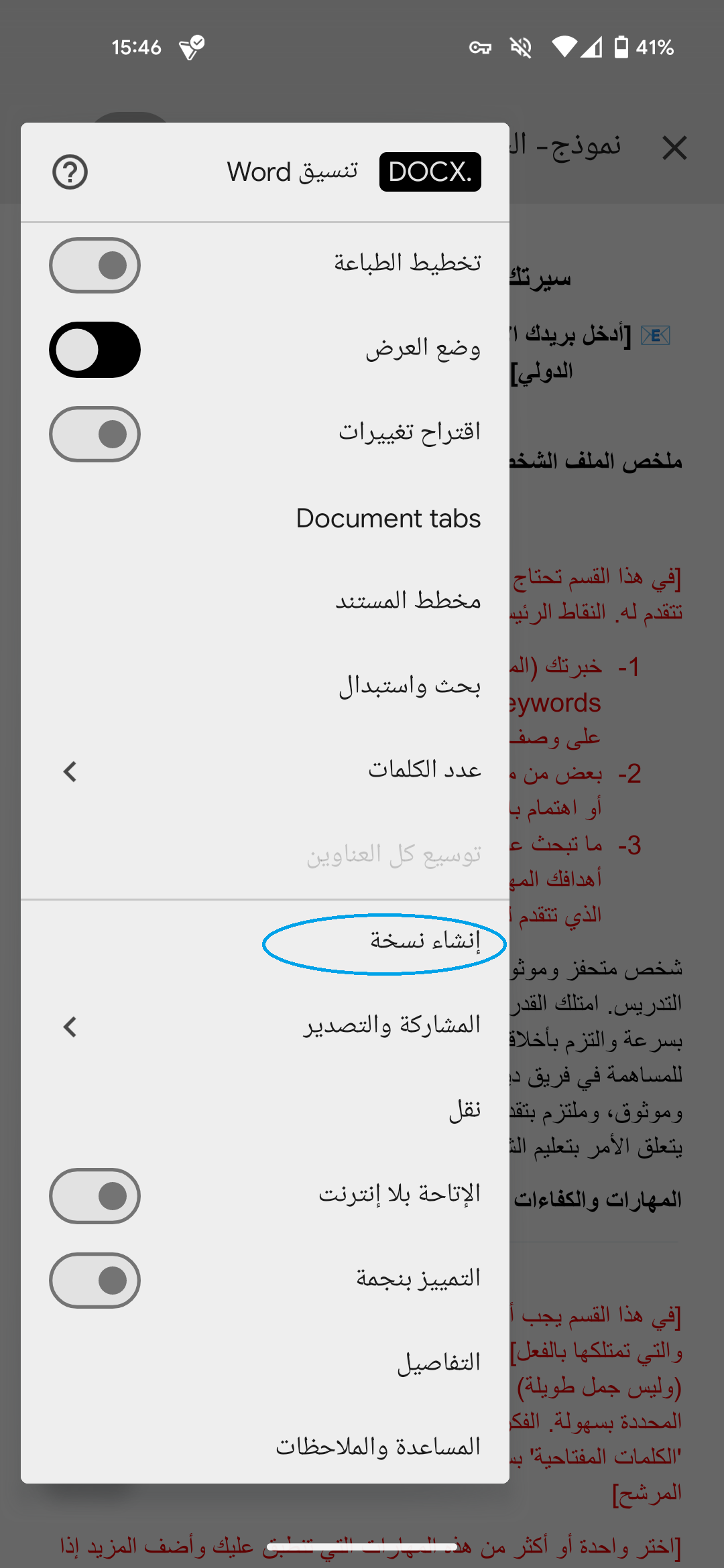 الخطوة 1-ب- على هاتف خليوي او موبايل
توضح مجموعة الصور التالية باقي الخطوات (خطوة 2 - خطوة 5). العمود الأيمن يوضح كيف ستبدو الخطوات على جهاز كمبيوتر أو لابتوب، والعمود االايسر هو ما سيبدو عليه على جهاز الخليوي او الموبايل.
الخطوة 2: قم بعمل نسخة من النموذج وتغير الاسم إلى اسمك الأول واسم العائلة وضيف كلمة السيرة الذاتية او رسالة التقديم بالعربي أو CV أو Cover letter بالإنجليزي حسب النموذج الذي تستخدمه (باللون الأصفر أدناه). من المهم الملاحظة ان عند تغيير اسم النموذج يجب التأكد من الاحتفاظ كلمة docx. لأن ذلك يحدد نوع الملف الذي تستخدمه.
الخطوة 3: تأكد من أن الملف أو الموقع أو وجهة النسخة موجودة على جوجل دريف الخاص بك الذي بالعادة اسمه "ملفاتي" 'My Drive' (باللون الأخضر أدناه).
الخطوة 4: اذا لم يكن موقع الملف على جوجل درايف الخاص بك، عليك الضغط على الملف و ستبان لك خيارات عليك اختيار الملف الذي تحتاجه في هذه الحال "ملفاتي" “My Drive” و ثم الضغط على زر "التحديد" ‘Select’ (باللون الأخضر أدناه).
الخطوة 5: بعد التأكد من صحة جميع المعلومات، اضغط على زر "انشاء نسخة" ‘Make a copy’ الذي بالعادة باللون الأزرق على جهاز كمبيوتر\لابتوب او زر "حسنا" ‘ok’ على جهاز الخليوي\موبايل (باللون الاخضر أدناه).
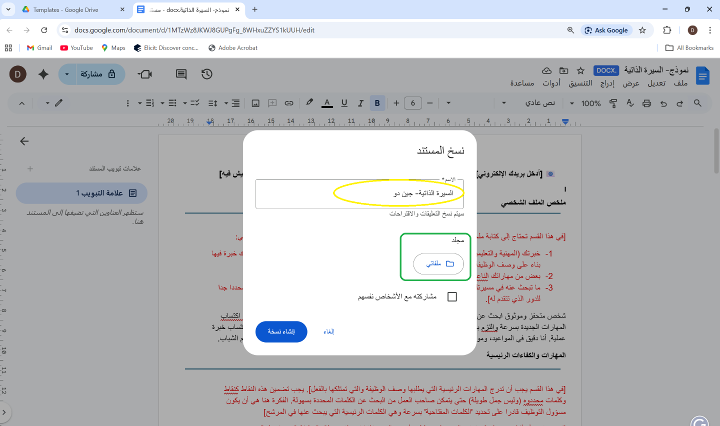 خطوة 2 و 3 - على الكمبيوتر او اللابتوب
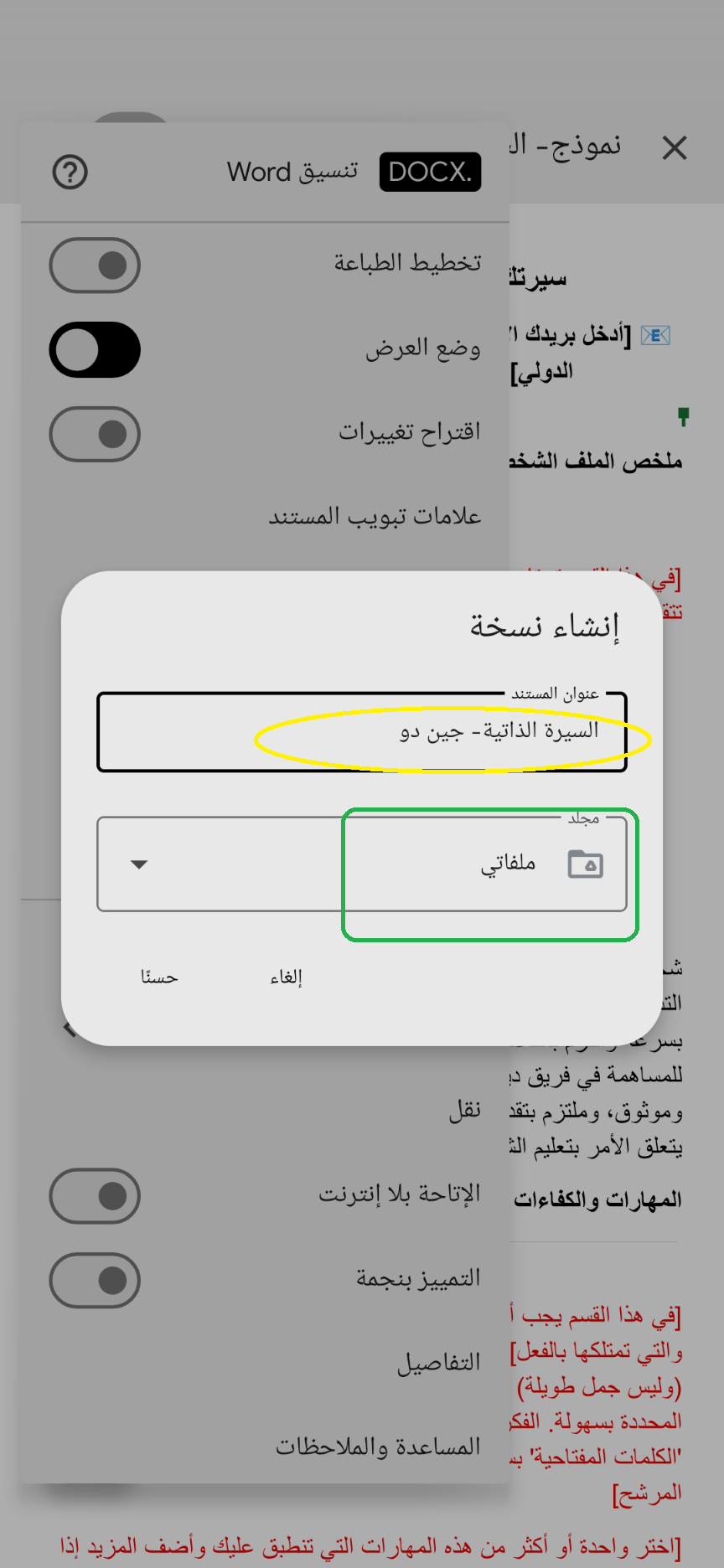 خطوة 2 و 3 - على هاتف خليوي او موبايل
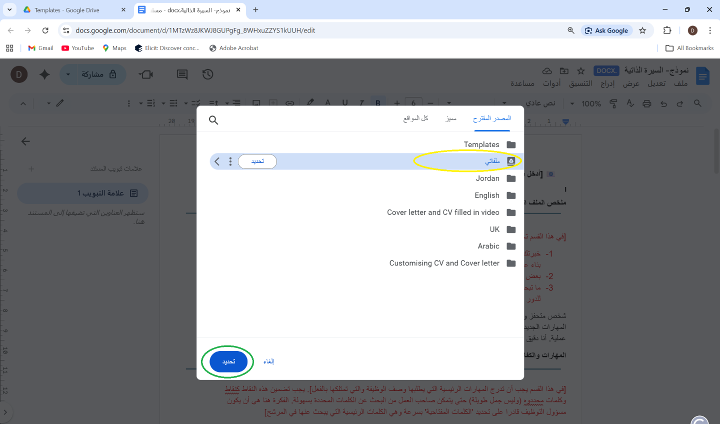 خطوة 4 - على الكمبيوتر او اللابتوب
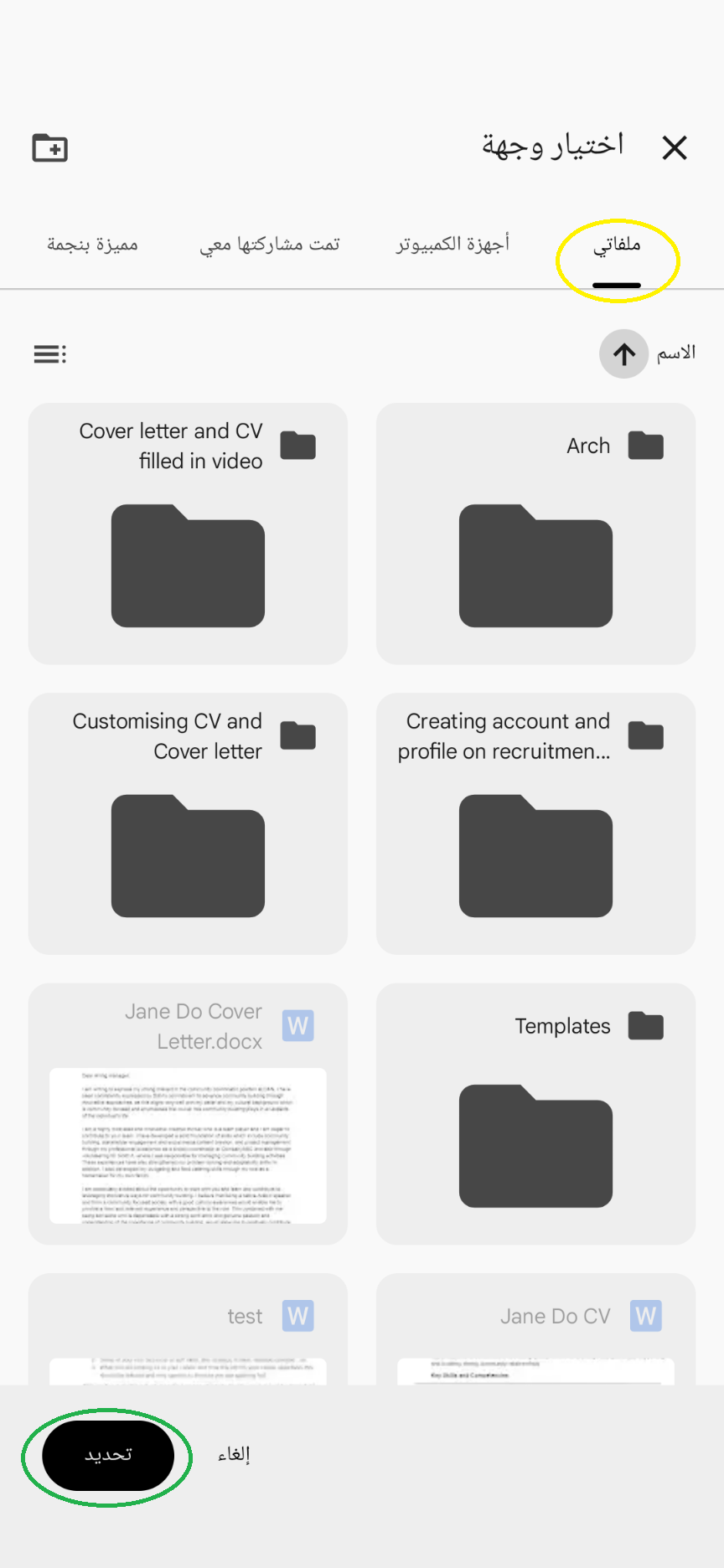 خطوة 4- على هاتف خليوي او موبايل
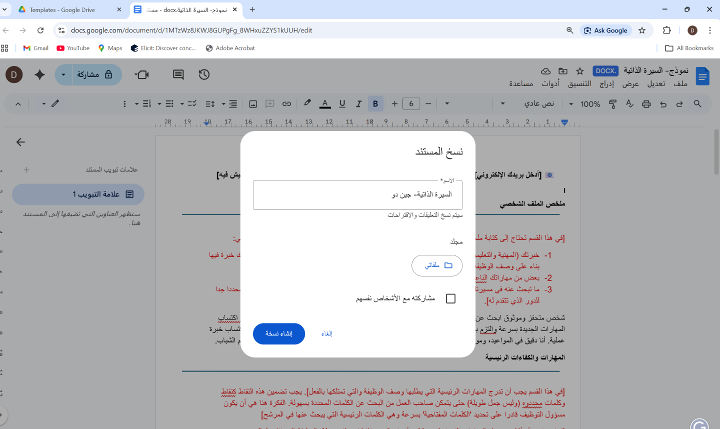 خطوة 5- على كمبيوتر او اللابتوب
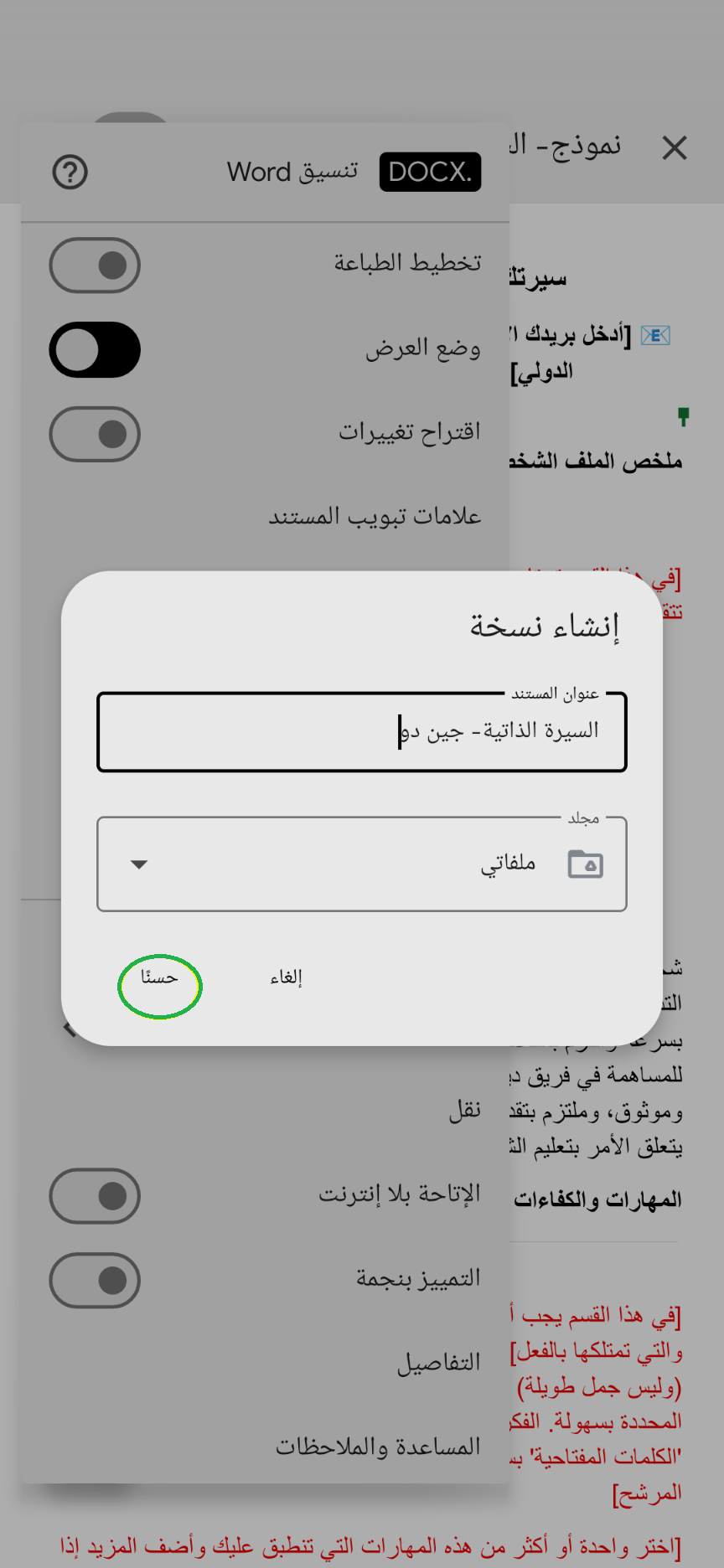 خطوة 5- على هاتف خليوي او موبايل